Neue Features für Diebstahlschutz aktivieren


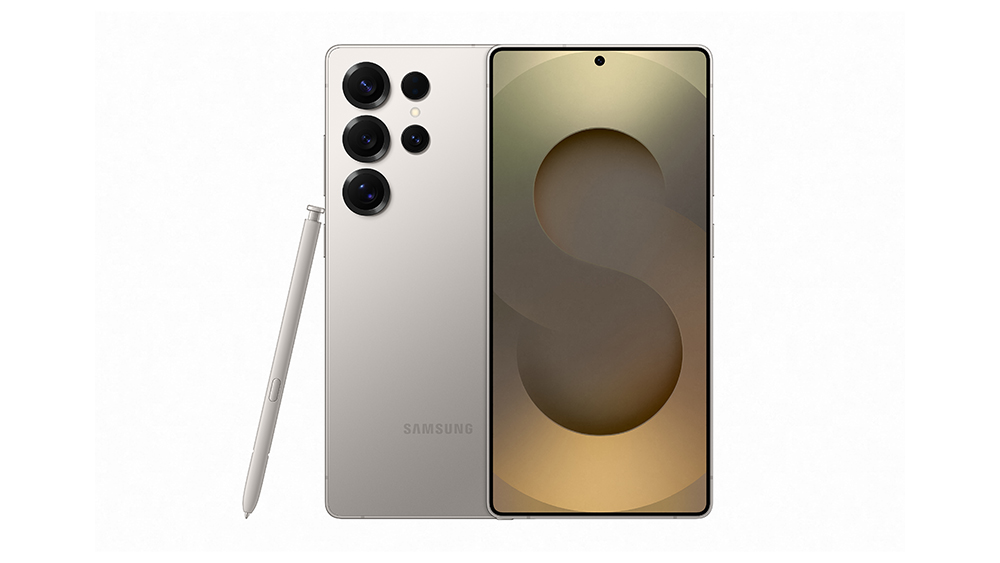
One UI 7 hat Sicherheitsupdates für bestehende Funktionen auf die Geräte gebracht, darunter einen erweiterten Diebstahlschutz. Seit Markteinführung der Samsung Galaxy S25-Serie sind die Funktionen für noch mehr Geräte verfügbar und werden im Laufe des Jahres für weitere Samsung Galaxy Smartphones ausgespielt.
Mit den Sicherheitsupdates können die mobilen Geräte bei Diebstahl noch weiter geschützt werden. Der Diebstahlschutz ist eine mehrschichtige Suite von Funktionen, die persönliche Daten schützen kann.
Er baut auf den Standard-Sicherheitsfunktionen von Android auf, die in typischen Diebstahlszenarien wirksam sind: Das Smartphone wurde gestohlen und der Dieb kennt die PIN nicht. Mit One UI 7 führt Samsung zusätzliche Schutzmaßnahmen für komplexere Szenarien ein, etwa wenn die Zugangsdaten dem Dieb bekannt sind.
Galaxy Device-Nutzerinnen und Nutzer können jetzt eine Reihe neuer Sicherheitsmaßnahmen aktivieren, darunter die „Identitätsprüfung”. Sie reagiert automatisch und intelligent auf bestimmte Aktivitäten, um persönliche Daten in möglicherweise kritischen Momenten zu sichern und unter der Kontrolle der Nutzerinnen und Nutzer zu halten.
Zu den vorhandenen und angepassten Funktionen von Diebstahlschutz gehören:
- Sperre bei Diebstahlerkennung: Diese Funktion nutzt maschinelles Lernen, um Bewegungen zu erkennen, die mit Diebstahl in Verbindung stehen, wie z. B. Entreißen, und sperrt daraufhin den Bildschirm, um unbefugten Zugriff zu verhindern.
- Offline-Gerätesperre: Der Bildschirm wird automatisch gesperrt, wenn das Gerät für längere Zeit vom Netzwerk getrennt ist, sodass es auch offline geschützt ist.
- Sperren aus der Ferne: Wenn das Gerät bereits gestohlen wurde, können Nutzerinnen und Nutzer es mithilfe ihrer Telefonnummer und einer schnellen Verifizierung aus der Ferne sperren. Und sie können auf ihren Samsung Account zugreifen und weitere Optionen nutzen, um das mobile Gerät wiederherzustellen.
Neue Diebstahlschutz-Funktionen, die mit One UI 7 ausgespielt wurden:
- Identitätsprüfung: Befinden sich Nutzerinnen und Nutzer mit ihrem Galaxy Device an einem für sie unbekannten Ort, erfordert die Funktion „Sichere Orte”, sich zusätzlich mit biometrischen Daten zu authentifizieren, wenn wichtige Sicherheitseinstellungen geändert werden sollen. Das bietet zusätzlichen Schutz, falls es jemandem gelungen ist, die PIN zu knacken.
- Sicherheitsverzögerung: Ein wichtiger Teil der Identitätsprüfung ist, dass eine Wartezeit von einer Stunde startet, wenn jemand versucht, biometrische Daten zurückzusetzen. Dies gibt Nutzerinnen und Nutzern Zeit, das Smartphone über einen PC oder Tablet zu sperren, bevor jemand auf ihr Smartphone zugreifen kann.
Diese Diebstahlschutzfunktionen sind jetzt auch für ältere Geräte wie die Samsung Galaxy S24-Serie, das Z Fold6, das Z Flip6, das Z Fold5, das Z Flip 5 sowie die S23 und S22-Serie verfügbar. Für andere Samsung Galaxy Smartphones sind ebenfalls Updates geplant.
Was tun, wenn das Samsung Galaxy Gerät verloren gegangen ist oder gestohlen wurde?
Um diese Sicherheitsfunktionen nutzen zu können, müssen Nutzerinnen und Nutzer auf dem Gerät mit ihrem Samsung Account angemeldet und der Dienst „Find my Mobile“ aktiviert sein.
Das Samsung Galaxy Gerät aus der Ferne sperren:
- Mit dem Samsung Konto bei Samsung Find anmelden
- Das Smartphone auf der linken Seite auswählen und unter „Gerätedetails“ den Modus „Verloren“ auswählen
- Eine PIN erstellen, um das Smartphone zu entsperren, falls es wiedergefunden wird, und sie zur Bestätigung nochmal eingeben
- Einen Notfallkontakt und eine benutzerdefinierte Nachricht hinzufügen, die auf dem gesperrten Bildschirm angezeigt werden (hier lieber keine persönlichen Kontaktdaten weitergeben)
- Anschließend auf „Sperren“ tippen und das Samsung Konto bestätigen, um den Modus zu aktivieren
- Wenn das Gerät wiedergefunden ist, mit der neu gesetzten PIN entsperren
Daten auf dem Samsung Galaxy Gerät aus der Ferne löschen:
- Auf die Website „Samsung Find“ gehen
- Smartphone auswählen und „Daten löschen“ auswählen
- Anmeldedaten für das Samsung Konto bestätigen
- Angaben überprüfen und zur Bestätigung auf „Löschen“ tippen
- Alle Daten auf dem Smartphone einschließlich Samsung Pay-Infos werden dauerhaft gelöscht und können nicht wiederhergestellt werden
- Dabei wird das Smartphone zurückgesetzt und lässt sich nicht mehr über Samsung Find finden und steuern
- Wichtig: Regelmäßig ein Back-up in der Cloud machen, damit sich die Daten auf ein neues Gerät übertragen lassen
Passwörter für das Samsung und/oder Google-Konto aus der Ferne ändern:
- Die Passwörter für die Samsung und Google-Konten (eigentlich alle Konten, die mit dem Gerät verknüpft sind) sollten regelmäßig geändert werden, indem Nutzerinnen und Nutzer sich über die jeweilige Website anmelden
- Nach der Änderung sind alle verbundenen Geräte abgemeldet, außer dem Gerät, das gerade verwendet wird
- Das verhindert ungewünschten Zugriff auf mit dem Konto verknüpfte Funktionen und die persönlichen Daten sind geschützt
Galaxy Gerät remote finden:
- Ist das Device eingeschaltet und mit einem WLAN oder Mobilfunknetz verbunden, wird der letzte bekannte Standort auf einer Karte angezeigt
- Auf die Website „Samsung Find“ gehen
- Mit dem Samsung Konto anmelden, das mit dem Device verknüpft ist (oder mit dem Konto einer bzw. eines Erziehungsberechtigten)
- Sind mehrere Smartphones mit einem Konto verknüpft, werden alle angezeigt. Das gesuchte Gerät auswählen
- Der aktuelle oder letzte bekannte Standort wird angezeigt
Weitere verfügbare Remote-Funktionen:
- Klingeln: Das Gerät klingeln lassen, auch wenn es auf lautlos oder Vibration gestellt ist
- Akkulaufzeit verlängern: Energiesparfunktionen aktivieren, um die Akkulaufzeit des Geräts zu verlängern und die Chance erhöhen, es wiederzufinden
- Standort verfolgen: Die Standortverfolgung in Echtzeit aktivieren, damit der Standort des Smartphones alle 15 Minuten aktualisiert wird, bis die Ortung beendet ist
Weitere Möglichkeiten Galaxy Geräte zu finden
Smartphone mit der Galaxy Watch (WearOS 5 oder höher) finden:
- Auf der Galaxy Watch nach unten wischen, um die Schnelleinstellungen zu öffnen
- Auf das Symbol „Mein Handy suchen“ tippen
- „Start“ auswählen, um die Suche zu beginnen – der Klingelton des Smartphones ertönt
- Sobald das Device gefunden ist, auf der Galaxy Watch auf „Stopp“ oder auf dem Smartphone auf das X-Symbol tippen
Die Galaxy Watch finden:
- Galaxy Wearable-App auf dem Smartphone öffnen
- Auf „Meine Uhr suchen“ (je nach Gerät „Mein Band suchen“ oder „Mein Zubehör suchen“)
- Bei Bluetooth-Verbindung auf „Starten“ tippen
- Die Samsung Galaxy Watch vibriert und spielt einen Ton (je nach Modell)
- Sobald das Gerät gefunden ist, über das „X“ auf der Galaxy Watch oder „Stoppen“ auf dem Smartphone deaktivieren
Die Galaxy Buds finden:
- Samsung Galaxy Wearable-App auf dem Smartphone oder Tablet öffnen, mit dem die Galaxy Buds gekoppelt sind
- Auf „Meine Ohrhörer suchen“ tippen
- Auf „Start“ tippen und die Ohrhörer piepen und werden drei Minuten lang immer lauter.
- Sobald sie gefunden wurden, auf „Stopp“ tippen
- „Mein Gerät suchen“ von Google nutzen:
- „Mein Gerät suchen“ von Google ist über Google Play Services in Android integriert
- Um es zu nutzen, ist ein Google-Konto erforderlich
- Damit können Nutzerinnen und Nutzer z. B. ein neues Passwort festlegen, ihr Gerät klingeln lassen, eine Nachricht anzeigen und ihr Gerät sperren und löschen
Die Polizei und den Mobilfunkanbieter informieren:
- Sind die oben genannten Schritte durchgeführt, das Gerät bei der Polizei als verloren oder gestohlen melden und gegebenenfalls Strafanzeige stellen
- Beim Mobilfunkanbieter den Vertrag sperren lassen und so verhindern, dass jemand unbefugt das Gerät nutzt
Für zusätzlichen Schutz eines Geräts empfiehlt sich eine Versicherung, die versehentliche Beschädigungen, Verlust oder Diebstahl abdeckt. Samsung bietet mit Samsung Care+ Möglichkeiten für die verschiedenen Devices an.
Produkte > Mobile
Kontaktmöglichkeiten zum Samsung Kundendienst finden Sie hier https://www.samsung.com/ch/support/#contact.
Für Medienanfragen wenden Sie sich bitte an samsung@oppenheim-partner.ch.


