Samsung encourage ses utilisateurs à activer les dernières fonctionnalités antivol pour protéger leur smartphone


Samsung invite les utilisateurs d’appareils Galaxy à activer les dernières fonctionnalités antivol proposées par la marque. Ces mises à jour reflètent l’engagement de Samsung en faveur d’une protection intelligente et intransigeante afin de sécuriser les données des utilisateurs et leur permettre d’en garder le contrôle, même dans les situations compliquées.
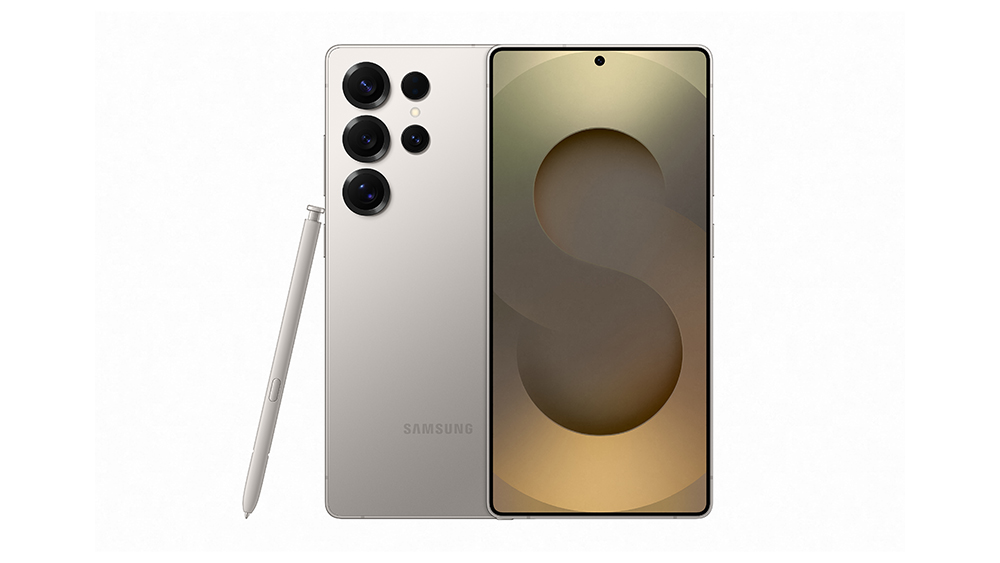
Samsung a récemment commencé le déploiement de One UI 7, qui comprend de nouvelles fonctionnalités contre le vol et propose des mises à jour pour celles existantes. Après leur introduction sur la série Galaxy S25 en février dernier, celles-ci seront étendues à davantage de smartphones Galaxy tout au long de l’année.
L’une des principales mises à jour n’est autre que Theft Protection, qui vise à protéger les données personnelles, même dans des situations comme le vol.
Theft Protection renforce les protections de base d’Android, efficaces dans un scénario de vol typique où le voleur ne connaît pas le code PIN. Avec One UI 7, Samsung va plus loin en ajoutant des protections supplémentaires qui répondent à des menaces plus avancées, où les identifiants peuvent avoir été compromis.
Les utilisateurs Galaxy peuvent désormais activer une série de mesures de sécurité inédites comme Identity Check, conçue pour offrir une protection renforcée dans des scénarios de vol complexes. Ces fonctionnalités répondent automatiquement et intelligemment aux activités suspectes, garantissant que les données personnelles restent sécurisées et sous le contrôle de l’utilisateur dans les moments les plus critiques.
Les fonctionnalités mises à jour de Theft Protection incluent :
- Theft Detection Lock : grâce à l’apprentissage automatique, cette fonctionnalité détecte les mouvements associés au vol à l’arraché puis verrouille instantanément l’écran afin d’empêcher tout accès non autorisé
- Offline Device Lock : l’écran se verrouille automatiquement si l’appareil est déconnecté du réseau pendant une période prolongée pour le protéger même lorsque celui-ci est hors ligne
- Remote Lock : si l’appareil a été volé, les utilisateurs peuvent le verrouiller à distance grâce à leur numéro de téléphone et une étape de vérification rapide. Remote Lock permet également de reprendre le contrôle de son compte et d’explorer d’autres options de récupération
Les nouvelles fonctionnalités antivol de One UI 7 incluent :
- Identity Check : la fonctionnalité Safe Places exige une authentification biométrique pour modifier tout paramètre de sécurité sensible, ajoutant un niveau de protection supplémentaire lorsqu’un code PIN a pu être compromis
- Security Delay : élément clé d’Identity Check, cette fonctionnalité déclenche une période d’attente d’une heure si quelqu’un tente de réinitialiser les données biométriques. Ce délai stratégique donne aux utilisateurs le temps de verrouiller l’appareil volé à partir d’un autre appareil connecté, tel qu’un PC ou une tablette, avant qu’un accès non autorisé n’ait le temps de se produire
Ces fonctionnalités antivol améliorées sont désormais disponibles sur les séries Galaxy S24, Z Fold6, Z Flip6, Z Fold5, Z Flip 5, S23 et S22, de nouvelles mises à jour étant attendues sur plus de smartphones Galaxy.
Mesures additionnelles en cas de perte ou de vol de votre appareil Galaxy
Verrouillez à distance votre appareil Galaxy :
- Connectez-vous à Samsung Find via votre compte Samsung
- Sélectionnez votre smartphone à gauche de la page, puis choisissez le mode Perdu dans la section des détails de l’appareil
- Créez un code PIN pour déverrouiller votre appareil s’il est récupéré après l’avoir perdu, et saisissez-le deux fois pour confirmer
- Vous avez la possibilité d’ajouter un contact d’urgence et un message personnalisé qui s’affichera sur l’écran verrouillé (nous vous recommandons de sauter cette étape pour éviter de partager des coordonnées personnelles)
- Sélectionnez le bouton Verrouiller et vérifiez votre compte Samsung pour activer le mode Perdu
- Si vous récupérez votre appareil, vous pouvez le déverrouiller grâce au code PIN créé lors de la troisième étape
Supprimez à distance les données de votre appareil Galaxy :
- Ouvrez Samsung Find
- Sélectionnez le smartphone et cliquez sur Effacer les données
- Vérifiez les identifiants de votre compte Samsung
- Examinez les informations affichées et cliquez sur Effacer pour confirmer
- Attention : toutes les données de votre appareil seront définitivement effacées et ne pourront pas être récupérées, y compris vos données Samsung Pay
- Cette opération réinitialise également votre smartphone, ce qui signifie que vous ne pourrez plus le localiser ni le contrôler via Samsung Find
- Sauvegardez régulièrement vos données sur le cloud afin de pouvoir les restaurer sur un nouvel appareil si nécessaire
Modifiez à distance le mot de passe de votre compte Samsung et/ou Google :
- Il est recommandé de modifier le mot de passe de vos comptes Samsung et Google (ou du compte lié à votre appareil, quel qu’il soit) en vous connectant au site Internet associé
- Une fois modifié, vous serez déconnecté de tous les appareils liés à l’exception de celui que vous utilisez
- Cela empêche tout accès non autorisé aux fonctionnalités liées à votre compte et protège vos informations personnelles
Localisez votre appareil Galaxy :
Si votre appareil est allumé et connecté à un réseau Wi-Fi ou aux données mobiles, sa dernière position est affichée sur une carte.
- Ouvrez Samsung Find
- Connectez-vous avec le compte Samsung associé à votre appareil (ou avec le compte d’une personne de confiance)
- Tous les appareils liés à votre compte apparaissent : sélectionnez celui que vous souhaitez localiser
- Vous voyez sa position actuelle ou sa dernière position enregistrée
Autres fonctionnalités à distance :
- Sonnerie : faites sonner votre appareil, même si celui-ci est en mode silencieux ou vibreur
- Prolonger la durée de vie de la batterie : améliorez vos chances de récupération en activant les paramètres d’économie d’énergie pour que votre appareil reste allumé plus longtemps
- Suivre la position : Activez la géolocalisation en temps réel et la position de votre appareil sera mise à jour toutes les 15 minutes jusqu’à l’arrêt de la géolocalisation
Autres manières de localiser vos appareils Galaxy
Trouvez votre smartphone avec votre montre Galaxy (WearOS 5 ou supérieur) :
- Ouvrez les Paramètres Rapides de votre Galaxy Watch en swipant de haut en bas
- Appuyez sur l’icône Find My Phone
- Appuyez sur Démarrer pour lancer la recherche : la sonnerie de votre téléphone s’active
- Une fois l’appareil trouvé, appuyez sur Stop sur votre montre ou X sur votre smartphone
Trouvez votre Galaxy Watch :
- Ouvrez l’application Galaxy Wearable sur votre smartphone
- Appuyez sur Find My Watch (ou Find My Band/Find My Gear, selon votre appareil)
- Si la montre est connectée via Bluetooth, appuyez sur Démarrer
- Selon le modèle, votre montre vibre ou sonne
- Une fois la montre trouvée, appuyez sur X sur votre montre ou Stop sur votre smartphone
Trouvez vos Galaxy Buds :
- Ouvrez l’application Galaxy Wearable sur votre smartphone ou votre tablette
- Cliquez sur Find My Earbuds
- Appuyez sur Démarrer : vos écouteurs émettent un bip qui augmente progressivement de volume pendant 3 minutes
- Une fois vos écouteurs retrouvés, appuyez sur Stop
Utilisez Find My Device de Google :
- Find My Device est intégré à Android via Google Play Services
- Vous avez besoin d’un compte Google pour l’utiliser
- Cet outil vous permet de modifier votre mot de passe, verrouiller ou faire sonner votre appareil, afficher un message, effacer vos données et plus encore
Contactez les autorités et votre opérateur mobile :
- Après avoir suivi les étapes ci-dessus, signalez la perte ou le vol de votre appareil à la police et déposez plainte
- Contactez votre opérateur pour geler votre contrat et empêcher toute utilisation non autorisée
Pour une protection supplémentaire, il est recommandé d’assurer votre appareil contre les dommages accidentels, la perte ou le vol. Samsung offre une série de plans de protection : consultez samsung.com/ch pour explorer les garanties qui répondent le mieux à vos besoins.
Presse > Communiqués
Produits > Mobile
Pour toute question relative au service client, merci de suivre ce lien https://www.samsung.com/ch_fr/support/#contact.
Pour toute demande presse, merci de contacter samsung@oppenheim-partner.ch.


