Ingin Maksimalkan Pengalaman Smartphone? Beralih ke Samsung Galaxy Kini Lebih Mudah dari yang Anda Bayangkan


Beralih ke smartphone baru dulu terasa seperti harus memulai semuanya dari awal, mulai dari memindahkan foto dan pesan hingga beradaptasi dengan pengalaman baru. Namun, beralih ke Galaxy kini semakin mudah.
Samsung menghadirkan berbagai fitur yang dirancang untuk mempermudah proses perpindahan, baik saat pertama kali mencoba Galaxy, menyiapkan perangkat baru, maupun mulai menggunakannya dalam aktivitas sehari-hari.
Try Galaxy – Rasakan Pengalaman Galaxy Sebelum Beralih
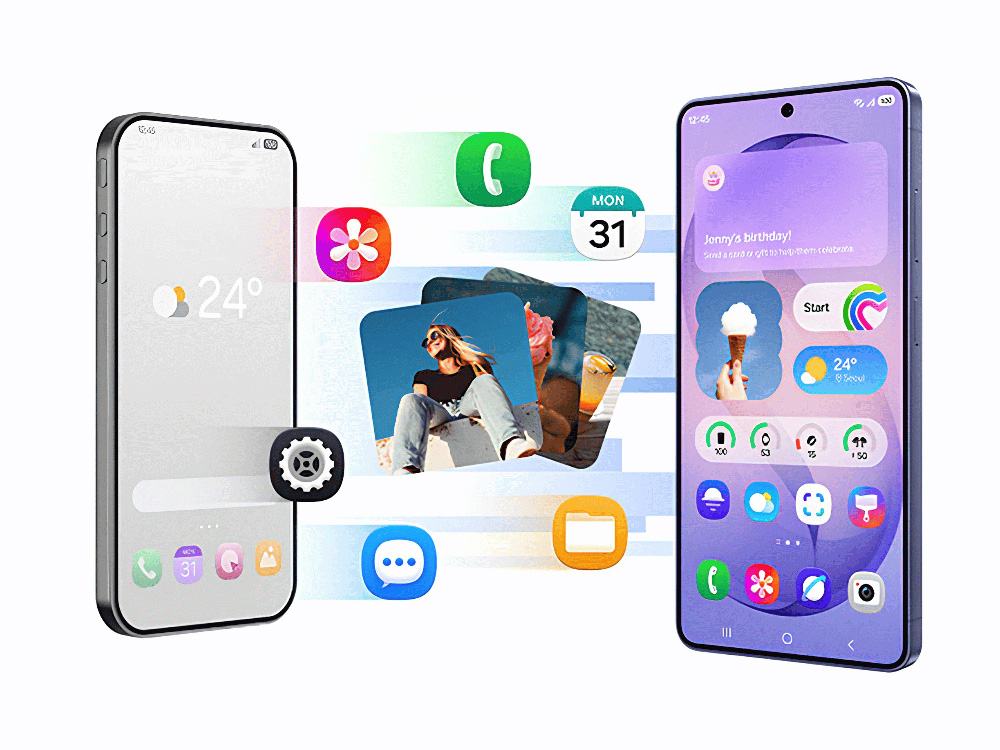
Jika Anda penasaran dengan pengalaman Galaxy, Anda bisa mulai mencobanya langsung melalui perangkat yang sedang digunakan saat ini. Try Galaxy [1] memungkinkan Anda melihat pratinjau pengalaman One UI terbaru[2] di smartphone Anda saat ini. Layanan ini mensimulasikan berbagai fitur utama, sehingga Anda dapat mengeksplorasi cara kerja Galaxy sebelum memutuskan untuk beralih.
Anda juga bisa merasakan pengalaman menggunakan perangkat Galaxy, mulai dari menavigasi dan melakukan kustomisasi hingga mencoba berbagai fitur, sesuai dengan ritme Anda sendiri.
Smart Switch – Bawa Semua yang Anda Butuhkan ke Galaxy
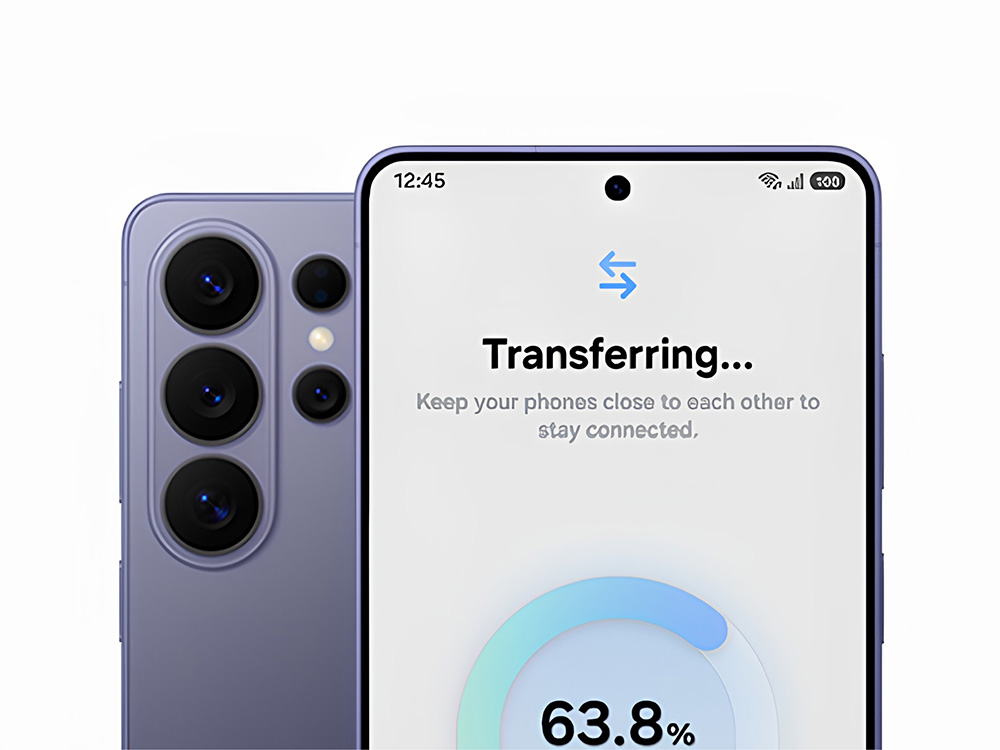
Tidak ada yang lebih menyebalkan daripada menyalakan smartphone baru, lalu menyadari bahwa berbagai hal yang dibutuhkan ternyata tidak ikut terbawa. Smart Switch[3] membantu memindahkan kontak, foto, pesan, aplikasi, kalender, pengaturan, dan berbagai data lainnya dari smartphone lama ke perangkat Galaxy baru.[4]
Kini, pengalaman tersebut semakin cepat dan mudah. Smart Switch memandu Anda melalui setiap langkah dan menawarkan opsi untuk memindahkan data secara nirkabel,[5] menggunakan kabel, atau melalui pencadangan cloud. Dengan begitu, Anda tidak perlu memulai semuanya dari awal. Perangkat Galaxy baru sudah dilengkapi berbagai hal yang Anda andalkan sehari-hari, sehingga Anda dapat langsung melanjutkan aktivitas seperti sebelumnya.
Quick Share – Berbagi dengan Mudah Lintas Perangkat
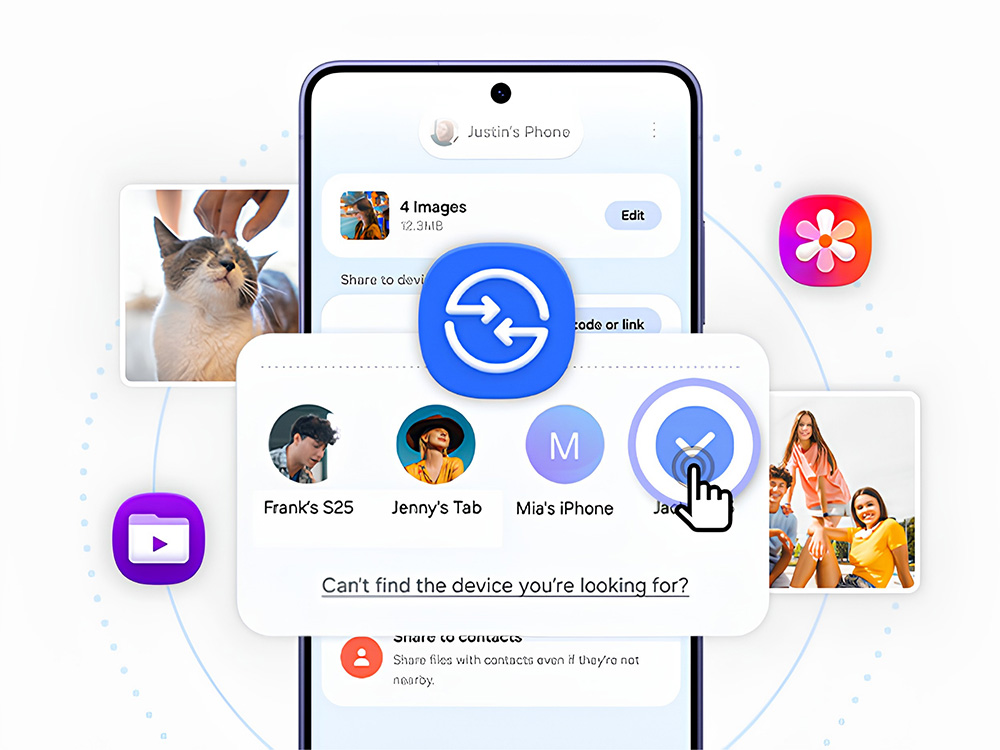
Perlu mengirim file atau foto kepada teman yang menggunakan perangkat berbeda? Setelah menggunakan Galaxy, Anda dapat memanfaatkan Quick Share, fitur berbagi file bawaan Samsung yang memungkinkan Anda mengirim foto, video, dan berbagai file lainnya dengan mudah antara smartphone, tablet, dan PC Galaxy. Anda juga dapat membagikan file dalam kualitas penuh melalui berbagi dengan perangkat di sekitar, tautan, atau kode QR lintas perangkat dan ekosistem.
Quick Share juga dapat mengenali perangkat Apple di sekitar, sehingga mendukung AirDrop®,[6] untuk pengalaman berbagi foto, video, dan file yang lebih seamless. Dengan begitu, Anda tidak perlu lagi memikirkan perangkat yang digunakan penerima—cukup bagikan dan semuanya dapat berjalan dengan mudah.
Beralih ke Galaxy Kini Lebih Mudah
Dengan kemampuan mencoba berbagai fitur favorit melalui Try Galaxy sebelum membeli, membawa informasi penting yang Anda butuhkan, serta tetap terhubung lintas ekosistem, seluruh pengalaman beralih ke Galaxy dirancang agar sederhana dan mudah. Dengan begitu, Anda dapat langsung melanjutkan aktivitas tanpa kehilangan momen.
Siap mencoba sesuatu yang baru? Temukan berbagai inovasi terbaru dari Galaxy, termasuk Galaxy S26 Series, dan lihat betapa mudahnya beralih ke Galaxy melalui Samsung.com.
[1] Memerlukan koneksi internet. Try Galaxy tersedia pada smartphone Android yang didukung dengan versi terbaru Samsung Internet atau browser Chrome, serta iPhone 8 dan model setelahnya dengan versi terbaru Safari atau browser Chrome. iPhone dan Safari merupakan merek dagang Apple Inc.
[2] Fitur smartphone dapat berbeda tergantung model. Koneksi jaringan dapat memengaruhi pengalaman penggunaan. Try Galaxy merupakan simulasi One UI dari Samsung. UX/UI pada perangkat Samsung sebenarnya dapat berbeda. Saat menjalankan aplikasi ini, pengguna tidak mengakses aplikasi sebenarnya maupun fungsi atau perangkat keras pada perangkat.
[3] Transfer data melalui kabel dari perangkat Android™ memerlukan perangkat penerima dengan Android™ 6.0 atau lebih baru dan perangkat pengirim dengan Android™ 6.0 atau lebih baru. Transfer juga dapat dilakukan tanpa kabel melalui koneksi nirkabel. Untuk koneksi nirkabel, perangkat penerima dan pengirim harus menggunakan Android™ 6.0 atau lebih baru. Buka Smart Switch Mobile melalui Pengaturan pada perangkat Galaxy penerima atau unduh aplikasi Smart Switch Mobile dari Galaxy Store. Data, konten, dan aplikasi yang dapat ditransfer dapat berbeda tergantung metode transfer.
[4] Transfer data melalui kabel dari perangkat iOS memerlukan perangkat penerima dengan Android™ 6.0 atau lebih baru dan perangkat pengirim dengan iOS 5 atau lebih baru. Transfer dapat dilakukan tanpa kabel melalui koneksi nirkabel atau iCloud. Untuk koneksi nirkabel, perangkat penerima harus menggunakan Android™ 6.0 atau lebih baru dan perangkat pengirim harus menggunakan iOS 12 atau lebih baru. Transfer melalui iCloud memerlukan perangkat penerima dengan Android™ 6.0 atau lebih baru dan perangkat pengirim dengan iOS 5 atau lebih baru. Buka Smart Switch Mobile melalui Pengaturan pada perangkat Galaxy penerima atau unduh aplikasi Smart Switch Mobile dari Galaxy Store. Untuk transfer secara nirkabel, unduh Smart Switch untuk iOS dari App Store pada iPhone atau iPad. Data, konten, dan aplikasi yang dapat ditransfer dapat berbeda tergantung metode transfer. Kontak, galeri, video, kalender, dan pengingat dapat ditransfer secara nirkabel dari perangkat iOS.
[5] Disarankan menggunakan koneksi kabel ketika mentransfer berbagai jenis data sekaligus.
[6] Quick Share tersedia antara perangkat Galaxy tertentu dan perangkat Apple yang kompatibel, dapat berubah sewaktu-waktu tanpa pemberitahuan, dan disediakan oleh Google. Quick Share tersedia antara smartphone dan tablet Galaxy dengan sistem operasi Android 10.0 (Q) dan One UI 2.1 atau lebih baru, serta Galaxy Book yang dirilis pada 2020 atau setelahnya. Memerlukan koneksi Bluetooth. AirDrop® merupakan merek dagang terdaftar Apple Inc.
Produk > Mobile
Untuk hal-hal terkait layanan konsumen, silakan kunjungi samsung.com/id/support.
Untuk informasi media, silakan hubungi seins.com@samsung.com.


