Samsung Gallery Permudah Akses Foto dan Video di Berbagai Perangkat Galaxy


Seiring semakin banyaknya momen yang diabadikan, disimpan, dan dilihat kembali melalui berbagai perangkat, seperti smartphone dan tablet, kemudahan dalam mengakses serta menjaga koleksi foto dan video menjadi semakin penting. Untuk menjawab kebutuhan tersebut, Samsung Electronics menghadirkan layanan sinkronisasi Samsung Gallery melalui kolaborasi dengan Google[1].
Melalui integrasi Samsung Gallery dengan penyimpanan Google, pengguna dapat mengakses foto dan video di berbagai perangkat Galaxy yang kompatibel. Proses pengaturannya pun mudah. Selama akun Samsung dan Google telah terhubung di perangkat, pengguna dapat mengaktifkan fitur sinkronisasi langsung melalui aplikasi Gallery tanpa perlu membuat akun penyimpanan cloud terpisah.
Pengguna juga dapat berpindah antarperangkat dengan lebih praktis tanpa kehilangan akses terhadap koleksi foto dan video mereka. Misalnya, foto yang diambil menggunakan smartphone Galaxy dapat dilihat kembali melalui aplikasi Gallery di tablet. Untuk menggunakan fitur ini, pengguna cukup masuk menggunakan akun Samsung dan Google yang sama, kemudian mengaktifkan sinkronisasi pada setiap perangkat yang didukung[2].
Saat menggunakan perangkat Galaxy baru, pengguna hanya perlu masuk dengan akun Samsung dan Google yang sama seperti pada perangkat sebelumnya, lalu mengaktifkan fitur sinkronisasi. Setelah itu, pratinjau foto dan video yang telah disinkronkan dapat langsung diakses melalui Gallery[3]. Jika membutuhkan file aslinya, pengguna dapat memilih foto atau video yang diinginkan dan mengunduhnya ke perangkat dengan mudah.
Untuk membantu pengguna menyediakan lebih banyak ruang bagi momen baru, Samsung juga memperkenalkan fitur Free up space[4]. Setelah foto dan video berhasil disinkronkan ke penyimpanan Google, pengguna dapat memanfaatkan fitur ini untuk menghapus file asli dari perangkat dan mengosongkan ruang penyimpanan, sementara thumbnail atau pratinjau foto dan video tetap terlihat di aplikasi Gallery.
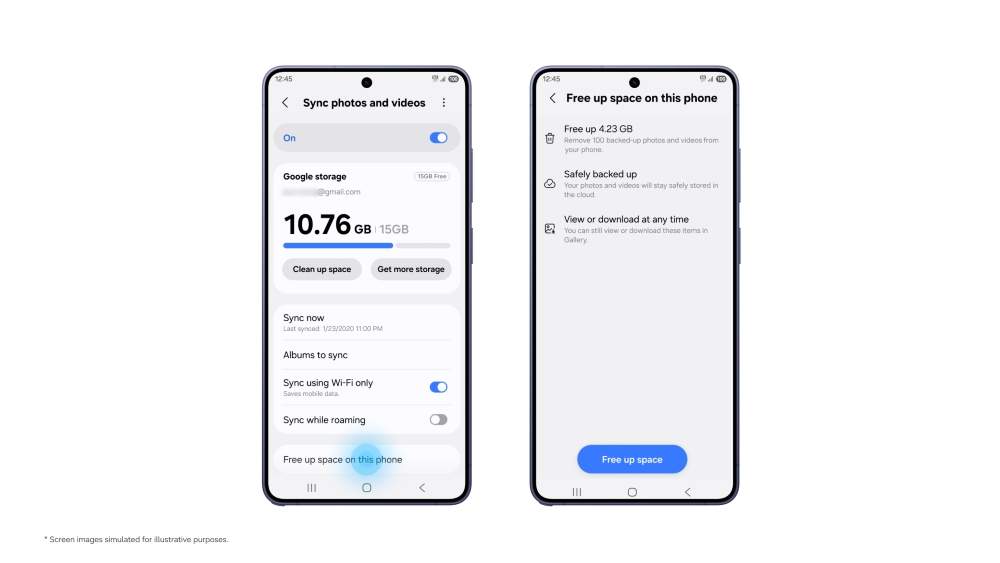
Fitur Free up space
Fitur Free up space pada Samsung Gallery memungkinkan pengguna mengosongkan ruang penyimpanan perangkat setelah foto dan video disinkronkan ke penyimpanan Google, tanpa menghilangkan tampilan pratinjaunya di Gallery[5]. Layanan Gallery Sync menggunakan kapasitas penyimpanan yang tersedia pada akun Google pengguna. Kapasitas tersebut digunakan bersama oleh Gmail, Google Drive, dan Google Photos. Setiap akun Google mendapatkan penyimpanan gratis hingga 15 GB, dengan kapasitas yang tersedia bergantung pada penggunaan masing-masing layanan.
Dukungan Samsung Gallery Sync telah dimulai pada sejumlah perangkat Galaxy yang menjalankan One UI 9 dan akan diperluas secara bertahap ke lebih banyak perangkat. Untuk mengaktifkannya, pengguna dapat mengetuk ikon Cloud di aplikasi Gallery, memilih opsi Get started pada kartu informasi yang tersedia, atau membuka Settings di Gallery, kemudian mengaktifkan opsi Sync photos and videos dan mengikuti petunjuk pada layar.
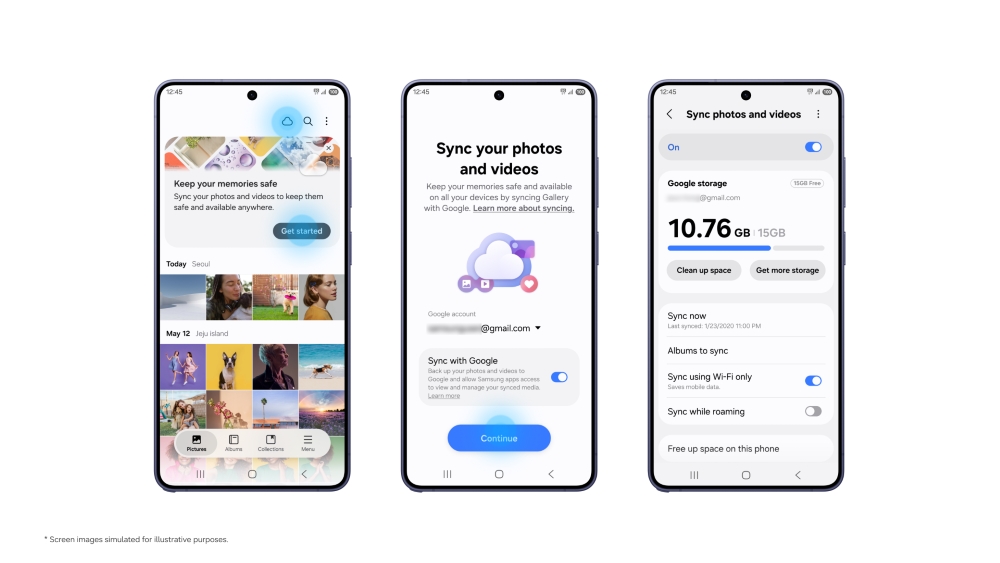
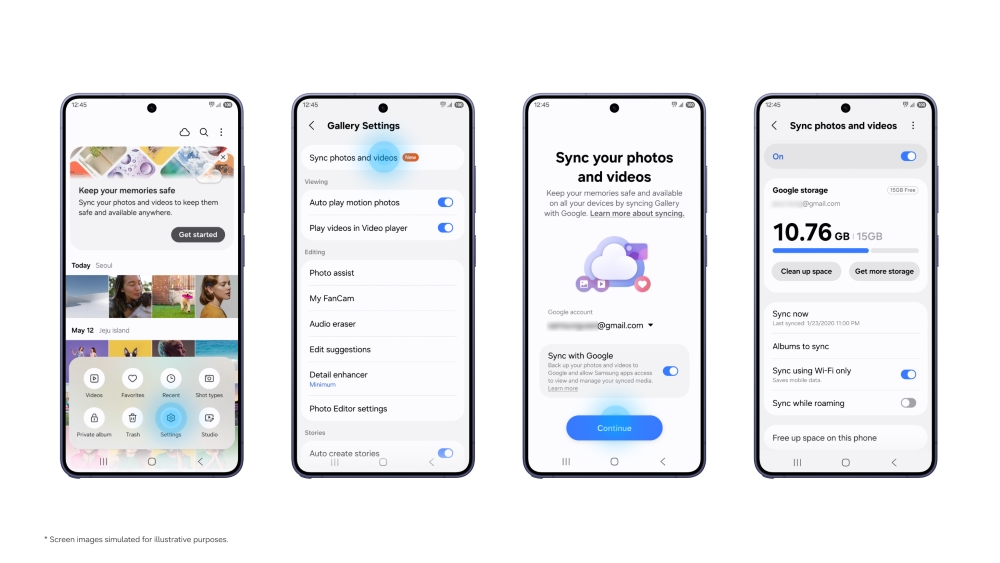
Cara mengaktifkan Samsung Gallery Sync dengan penyimpanan Google melalui aplikasi Samsung Gallery.
Pertanyaan yang Sering Diajukan (FAQ)
Q: Apa itu Samsung Gallery Sync dengan penyimpanan Google dan apa manfaatnya?
Samsung Gallery Sync memungkinkan foto dan video disimpan di penyimpanan Google yang terhubung dengan akun Google pengguna, sehingga dapat diakses melalui berbagai perangkat Galaxy yang didukung. Setiap perangkat harus menggunakan akun Samsung dan Google yang sama serta mengaktifkan fitur sinkronisasi. Pada perangkat Galaxy baru, pengguna dapat melihat pratinjau foto dan video yang telah disinkronkan tanpa perlu mengunduh seluruh koleksi terlebih dahulu.
Q: Apakah pengguna perlu mengunduh aplikasi lain atau membuat akun baru?
Tidak. Samsung Gallery Sync dapat digunakan langsung melalui aplikasi Gallery. Selama akun Samsung dan Google telah terhubung di perangkat, pengguna tidak perlu membuat akun cloud terpisah.
Q: Perangkat dan wilayah mana saja yang mendukung Gallery Sync dengan penyimpanan Google?
Samsung Gallery Sync tersedia pada sejumlah smartphone dan tablet Galaxy yang menjalankan One UI 9. Dukungan akan diperluas secara bertahap ke lebih banyak perangkat. Ketersediaan layanan dapat berbeda di setiap wilayah.
Q: Bagaimana cara mengaktifkan Gallery Sync dengan penyimpanan Google?
Pada perangkat Galaxy yang didukung, pengguna dapat mengetuk ikon Cloud di aplikasi Samsung Gallery atau membuka Gallery Settings, kemudian mengaktifkan opsi Sync photos and videos. Selanjutnya, ikuti petunjuk pada layar. Untuk mengakses foto dan video melalui perangkat Galaxy lain, masuk menggunakan akun Samsung dan Google yang sama, lalu aktifkan sinkronisasi pada perangkat tersebut.
Q: Apakah pengguna perlu mengunduh seluruh koleksi foto dan video ke perangkat Galaxy baru?
Tidak. Pengguna cukup masuk menggunakan akun Samsung dan Google yang sama seperti pada perangkat sebelumnya, kemudian mengaktifkan fitur sinkronisasi. Pratinjau foto dan video yang telah disinkronkan dapat langsung dijelajahi melalui Gallery, sementara file aslinya tetap tersimpan di penyimpanan Google.
Q: Berapa kapasitas penyimpanan yang tersedia untuk Samsung Gallery Sync?
Setiap akun Google mendapatkan kapasitas penyimpanan gratis hingga 15 GB yang digunakan bersama oleh Gallery Sync, Gmail, Google Drive, dan Google Photos. Kapasitas yang tersedia untuk Gallery Sync bergantung pada ruang penyimpanan yang telah digunakan oleh layanan lainnya. Pengguna yang membutuhkan kapasitas tambahan dapat berlangganan paket berbayar Google One. Jika telah berlangganan Google One, pastikan menggunakan akun Google yang terhubung dengan paket langganan tersebut.
Q: Apakah foto dan video yang sudah tersimpan di akun Google akan otomatis muncul di Samsung Gallery?
Pada tahap awal peluncuran, Samsung Gallery hanya menampilkan foto dan video yang disinkronkan melalui fitur Gallery Sync setelah layanan tersebut diaktifkan. Konten yang telah tersimpan sebelumnya di penyimpanan Google tidak akan otomatis muncul di Samsung Gallery.
Q: Bagaimana dengan foto dan video yang sebelumnya disinkronkan dari Samsung Gallery ke OneDrive?
Foto dan video yang telah disinkronkan ke OneDrive tetap dapat diakses melalui aplikasi atau situs web OneDrive. Namun, sinkronisasi langsung antara Samsung Gallery dan OneDrive telah berakhir pada 30 September 2026.
Q: Apa yang terjadi jika pengguna menghapus foto atau video yang telah disinkronkan melalui Samsung Gallery?
Menghapus foto atau video yang telah disinkronkan melalui Samsung Gallery juga akan menghapus konten tersebut dari penyimpanan Google yang terhubung serta perangkat Galaxy lain yang menggunakan akun Samsung dan Google yang sama.
[1] Ketersediaan layanan dapat berbeda di setiap wilayah. Fitur ini didukung pada perangkat Galaxy tertentu yang menjalankan One UI 9 dan akan diperluas secara bertahap ke lebih banyak perangkat.
[2] Pada tahap awal, Samsung Gallery hanya menampilkan foto dan video yang disinkronkan melalui fitur Gallery Sync setelah layanan diaktifkan. Foto dan video yang sebelumnya telah tersimpan di Google Photos tidak otomatis ditampilkan di Samsung Gallery.
[3] Untuk mengakses foto dan video yang telah disinkronkan melalui perangkat Galaxy lain, pengguna harus masuk menggunakan akun Samsung dan Google yang sama seperti pada perangkat sebelumnya.
[4] File asli foto dan video tetap tersimpan di penyimpanan Google, sementara pratinjaunya dapat dilihat melalui Samsung Gallery. Pengguna dapat mengunduh file asli sesuai kebutuhan.
[5] Penghapusan foto atau video melalui Samsung Gallery juga akan menghapus konten tersebut dari penyimpanan Google yang terhubung serta perangkat Galaxy lain yang menggunakan akun Samsung dan Google yang sama.
Produk > Mobile
Ruang Pers > Siaran Pers
Download
Untuk hal-hal terkait layanan konsumen, silakan kunjungi samsung.com/id/support.
Untuk informasi media, silakan hubungi seins.com@samsung.com.


