¿Cómo ver qué hay en el refrigerador desde tu smartphone?
08-07-2026
¿Quién no ha llegado al súper y dudó si todavía quedaba leche, frutas, yogurt u otro alimento en casa? Esta situación cotidiana puede derivar en comprar cosas dos veces, desperdicio de alimentos o incluso en la falta de insumos importantes para preparar una comida.
En rutinas cada vez más aceleradas, tener visibilidad de lo que ya está en el refrigerador ayuda a planificar mejor las compras, organizar los menús y evitar visitas extras al súper. La solución es ver el interior del refrigerador, incluso a la distancia.
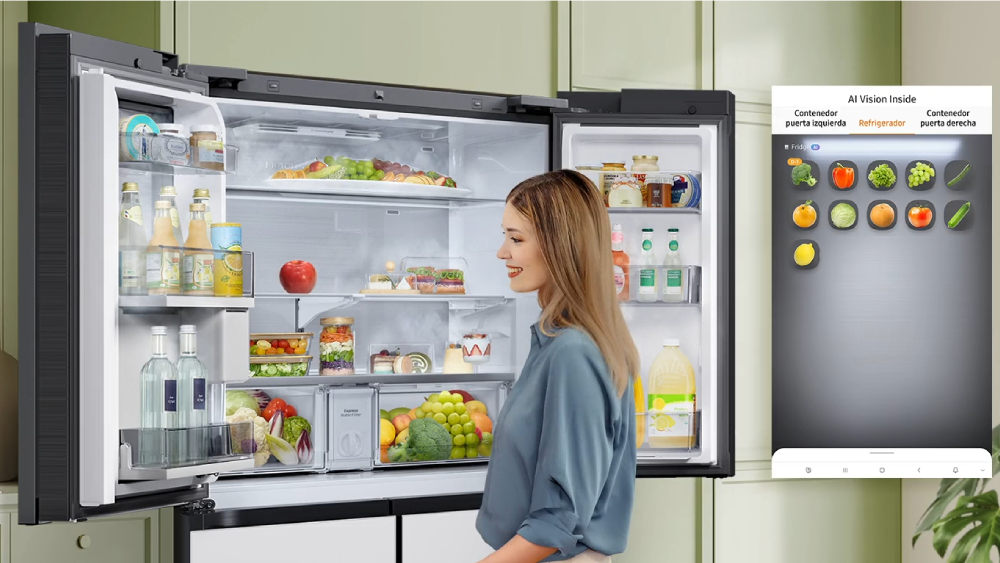
En modelos compatibles de refrigeradores Samsung con Family Hub, el usuario puede visualizar el interior del electrodoméstico desde su smartphone, a través de la aplicación SmartThings, o desde la propia pantalla del refrigerador, sin necesidad de abrir la puerta. Esta funcionalidad utiliza una cámara interna para mostrar los alimentos almacenados en las repisas para brindar más practicidad en la rutina, con funciones que pueden incluir la creación de listas de compras, recordatorios y el seguimiento de los artículos disponibles.
En los modelos con AI Vision Inside, la experiencia evoluciona con inteligencia artificial: la cámara interna puede identificar alimentos, ayudar a monitorear la entrada y salida de artículos, indicar fechas de vencimiento y sugerir recetas a través de SmartThings Food, según la disponibilidad de cada modelo y mercado.
Paso a paso para usar View Inside
1. Abre la aplicación SmartThings en tu smartphone.
2. En la pestaña Dispositivos (Devices), selecciona el espacio donde está registrado el refrigerador, como la Cocina.
3. Toca la tarjeta del refrigerador compatible, como un modelo Family Hub u otro refrigerador Samsung con cámara interna disponible en el mercado.
4. En la pantalla de control del dispositivo, verifica la información general del refrigerador, como la temperatura, el estado del refrigerador, el congelador y las funciones adicionales.
5. Desplaza la pantalla hacia abajo hasta el área de visualización interna o toque la imagen del refrigerador, cuando esté disponible.
6. Revisa las imágenes internas que se muestran en la app. Dependiendo del modelo, es posible alternar entre compartimentos, como la puerta izquierda y la puerta derecha.
7. En modelos compatibles con funciones avanzadas de gestión de alimentos, toca en AI Food Manager o SmartThings Food para acceder a listas, recordatorios o sugerencias relacionadas con los ingredientes disponibles.
Para utilizar SmartThings, descarga la aplicación desde la Galaxy Store, Play Store o App Store.


