Samsung Gallery gjør bildene og videoene dine enklere å nå på tvers av Samsung Galaxy-enheter
16/11/2026
Synkroniser bildene og videoene dine direkte i Samsung Gallery med de Samsung- og Google-kontoene du allerede bruker – uten å måtte opprette en egen nettskykonto.
I takt med at vi tar bilder, lagrer minner og ser dem om igjen på flere ulike enheter – som mobiltelefoner og nettbrett – blir det stadig viktigere å holde innholdet trygt og lett tilgjengelig. For å møte dette behovet tilbyr Samsung nå en synkroniseringstjeneste i Samsung Gallery i samarbeid med Google.1
Med Samsung Gallery-synkronisering mot Google-lagring får du tilgang til bildene og videoene dine på tvers av støttede Samsung Galaxy-enheter. Det er enkelt å komme i gang: Hvis Samsung- og Google-kontoene dine allerede er satt opp på enheten, kan du aktivere synkronisering direkte i Gallery-appen uten å opprette en egen nettskykonto.
Du kan også veksle sømløst mellom enheter og alltid ha bildene og videoene dine innen rekkevidde. Ta for eksempel bilder med Samsung Galaxy-mobilen din og se dem i Gallery på nettbrettet ditt. Logg inn med de samme Samsung- og Google-kontoene og aktiver synkronisering på hver støttede enhet.2
Når du setter opp en ny Samsung Galaxy-enhet, logger du inn med de samme Samsung- og Google-kontoene som du brukte til Gallery-synkronisering på din forrige enhet. Slå på synkronisering for å se forhåndsvisninger av bildene og videoene dine.3 Trenger du en originalfil, kan du enkelt velge den ønskede filen og laste den ned til enheten.
For å gi deg mer plass til nye minner introduserer Samsung også funksjonen Frigjør plass («Free up space»). Når bilder og videoer er synkronisert til Google-lagring, kan du bruke funksjonen til å fjerne originalfilene fra enheten og frigjøre lokal lagringsplass, samtidig som miniatyrbildene forblir synlige i Gallery.
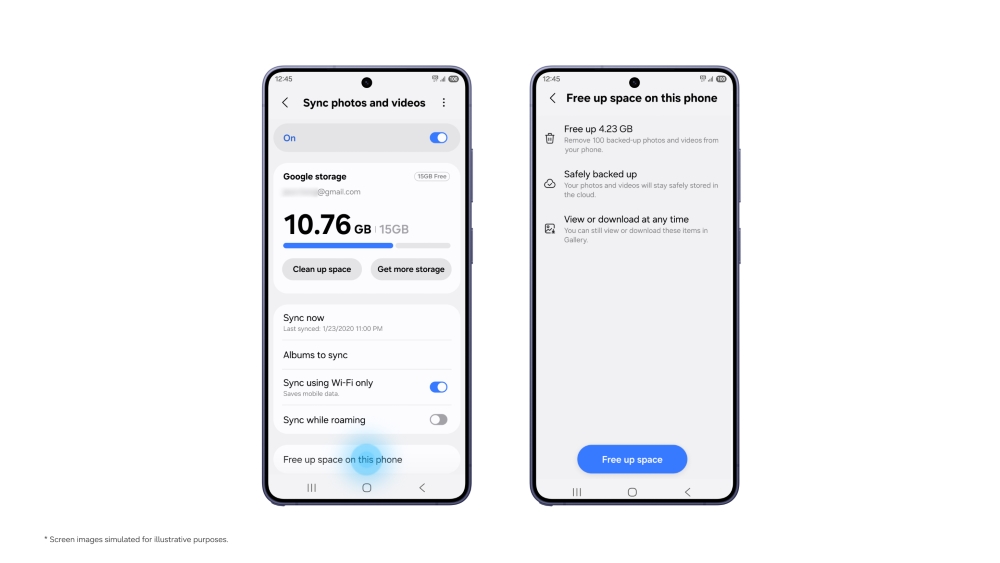
Funksjonen «Frigjør plass»
Gallery-synkronisering bruker den tilgjengelige lagringsplassen på Google-kontoen din, som deles med Gmail, Google Drive og Google Photos. Google-kontoer inkluderer opptil 15 GB kostnadsfri lagring.4
Støtten lanseres initialt for utvalgte Samsung Galaxy-enheter med One UI 9 og utvides trinnvis. For å aktivere tjenesten trykker du på skyikonet i Gallery, velger Kom i gang («Get started») på tipskortet eller åpner Innstillinger i Gallery, slår på Synkroniser bilder og videoer («Sync photos and videos») og følger instruksjonene på skjermen.
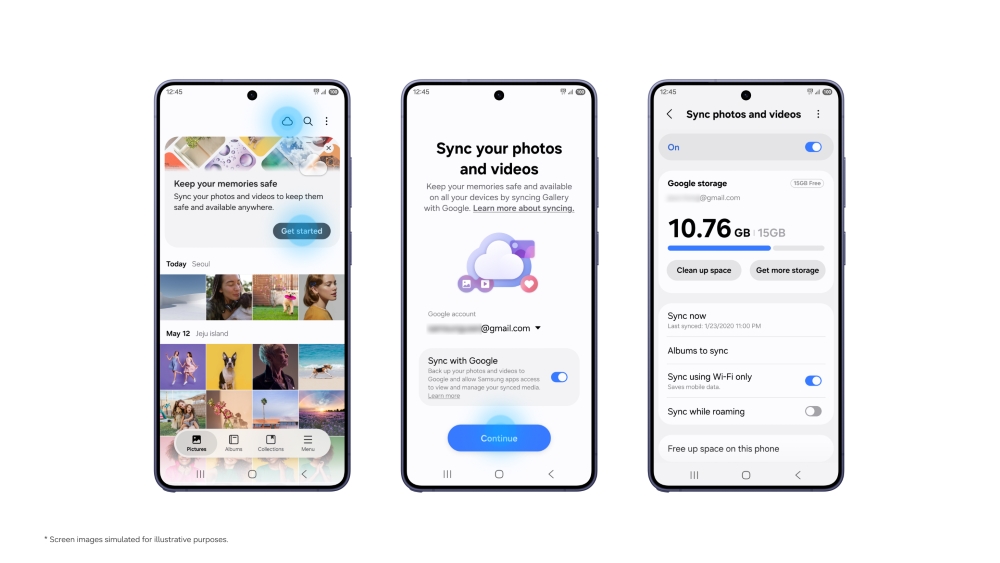
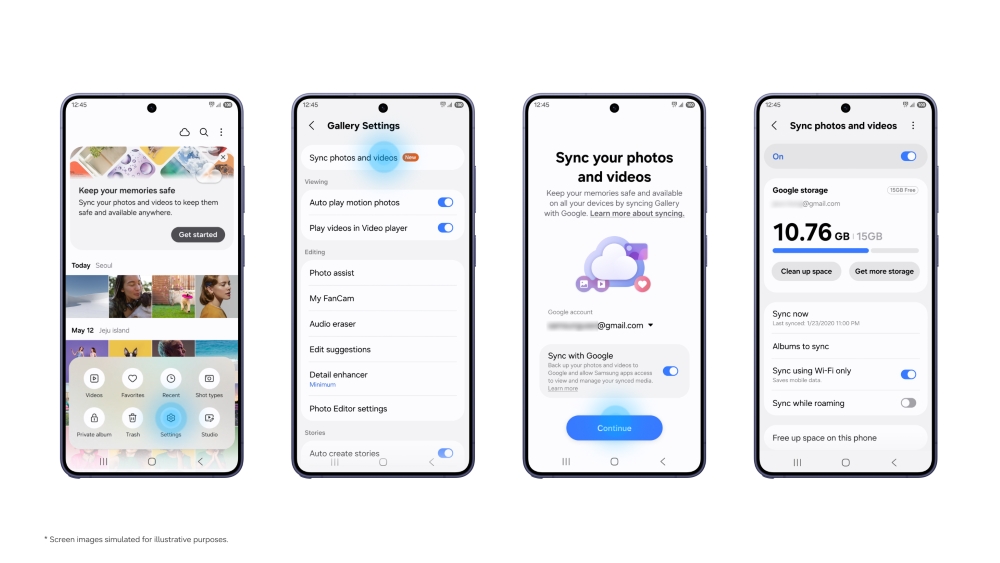
Slik konfigurerer du synkronisering av Samsung Gallery med Google-lagring
Ofte stilte spørsmål (FAQ)
Hva er Samsung Gallery-synkronisering med Google-lagring, og hva er fordelene?
Samsung Gallery-synkronisering lagrer bilder og videoer i Google-lagring knyttet til Google-kontoen din, slik at du får tilgang til dem på tvers av støttede Samsung Galaxy-enheter. Hver enhet må bruke de samme Samsung- og Google-kontoene og ha synkronisering aktivert. På en ny Samsung Galaxy-enhet kan du dessuten bla gjennom forhåndsvisninger uten å måtte laste ned hele det synkroniserte biblioteket først.
Trenger jeg en annen app eller en ny konto?
Nei, Samsung Gallery-synkronisering fungerer direkte i Gallery-appen. Når du har satt opp Samsung- og Google-kontoene dine på enheten, trenger du ingen egen nettskykonto.
Hvilke enheter og markeder støtter Gallery-synkronisering med Google-lagring?
Samsung Gallery-synkronisering er tilgjengelig på utvalgte Samsung Galaxy-telefoner og nettbrett med One UI 9, og støtten utvides trinnvis til flere enheter. Tilgjengeligheten varierer etter marked.
Hvordan slår jeg på Gallery-synkronisering med Google-lagring?
På en støttet Samsung Galaxy-enhet trykker du på skyikonet i Samsung Gallery eller åpner Innstillinger i Gallery og slår på Synkroniser bilder og videoer («Sync photos and videos»). Følg deretter instruksjonene på skjermen. For å få tilgang på en annen støttet enhet logger du inn med de samme Samsung- og Google-kontoene og aktiverer synkronisering der.
Må jeg laste ned hele biblioteket mitt til en ny Samsung Galaxy-enhet?
Nei. På en støttet Samsung Galaxy-enhet logger du inn med de samme Samsung- og Google-kontoene som du brukte til Gallery-synkronisering på den forrige enheten, og aktiverer synkronisering. Du kan bla gjennom forhåndsvisninger av de synkroniserte bildene og videoene dine mens originalene forblir i Google-lagring.
Hvor mye lagringsplass kan jeg bruke til Samsung Gallery-synkronisering?
Google-kontoer inkluderer opptil 15 GB gratis lagringsplass, som deles mellom Gallery-synkronisering, Gmail, Google Drive og Google Photos. Hvor mye plass som er tilgjengelig for Gallery-synkronisering, avhenger av hvor mye lagringsplass som allerede er i bruk. Mer lagringsplass er tilgjengelig gjennom betalte Google One-abonnementer. Hvis du abonnerer på Google One, velger du kontoen som er knyttet til abonnementet ditt.
Vises bilder og videoer som allerede ligger på Google-kontoen min i Samsung Gallery?
Ved lansering viser Samsung Gallery kun bilder og videoer som er synkronisert gjennom Gallery etter at du aktiverte synkronisering med Google-lagring. Innhold som var lagret i Google-lagring før dette, vises ikke automatisk i appen.
Hva skjer med bilder og videoer jeg har synkronisert fra Samsung Gallery til OneDrive?
Bilder og videoer som er synkronisert til OneDrive, forblir tilgjengelige via OneDrive-appen eller nettsiden. Direkte synkronisering mellom Samsung Gallery og OneDrive opphørte 30. september 2026.
Hva skjer hvis jeg sletter et synkronisert bilde eller en synkronisert video i Samsung Gallery?
Hvis du sletter et synkronisert element i Samsung Gallery, fjernes det også fra den tilknyttede Google-lagringen og fra andre tilkoblede Samsung Galaxy-enheter som bruker de samme Samsung- og Google-kontoene.


