Samsung Gallery gör dina foton och videor enklare att nå på alla dina Samsung Galaxy-enheter
16/11/2026
Synkronisera dina foton och videor direkt i Samsung Gallery med de Samsung- och Google-konton du redan använder – utan att behöva skapa något separat molnkonto.
I takt med att vi tar bilder, sparar minnen och återupplever dem på flera olika enheter – som mobiltelefoner och surfplattor – blir det allt viktigare att hålla innehållet tryggt och lättillgängligt. För att möta det behovet erbjuder Samsung nu en synkroniseringstjänst i Samsung Gallery i samarbete med Google.1
Med Samsung Gallery-synkronisering mot Google-lagring får du tillgång till dina foton och videor på samtliga Samsung Galaxy-enheter som stöds. Det är enkelt att komma igång: om dina Samsung- och Google-konton redan är konfigurerade på enheten kan du aktivera synkroniseringen direkt i Gallery-appen utan att skapa något separat molnkonto.
Du kan också växla smidigt mellan dina enheter och alltid ha dina foton och videor nära till hands. Ta till exempel bilder med din Samsung Galaxy-mobil och titta på dem direkt i Gallery på din surfplatta. Logga bara in med samma Samsung- och Google-konton och aktivera synkronisering på varje enhet som stöds.2
När du konfigurerar en ny Samsung Galaxy-enhet loggar du in med samma Samsung- och Google-konton som du använde för Gallery-synkronisering på din tidigare enhet. Aktivera synkroniseringen för att direkt se förhandsvisningar av dina foton och videor.3 Behöver du en originalfil kan du enkelt välja den fil du vill ha och ladda ner den till enheten.
För att ge mer plats åt nya minnen introducerar Samsung även funktionen Frigör utrymme (”Free up space”). När dina foton och videor har synkroniserats till Google-lagring kan du använda funktionen för att ta bort originalfilerna från enheten och frigöra lokalt lagringsutrymme, samtidigt som miniatyrbilderna finns kvar synliga i Gallery.
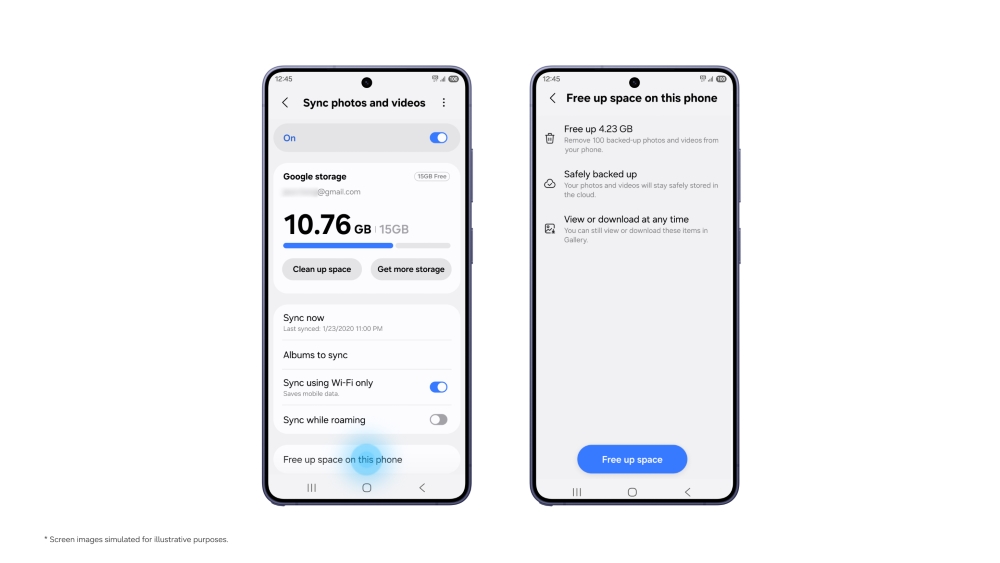
Funktionen ”Frigör utrymme”
Gallery-synkronisering använder det tillgängliga lagringsutrymmet på ditt Google-konto, vilket delas med Gmail, Google Drive och Google Photos. Ett Google-konto inkluderar upp till 15 GB kostnadsfri lagring.4
Stödet lanseras initialt för utvalda Samsung Galaxy-enheter med One UI 9 och byggs ut stegvis. För att aktivera tjänsten trycker du på molnikonen i Gallery, väljer Kom igång (”Get started”) på tipskortet eller öppnar Inställningar i Gallery, slår på Synkronisera foton och videor (”Sync photos and videos”) och följer anvisningarna på skärmen.
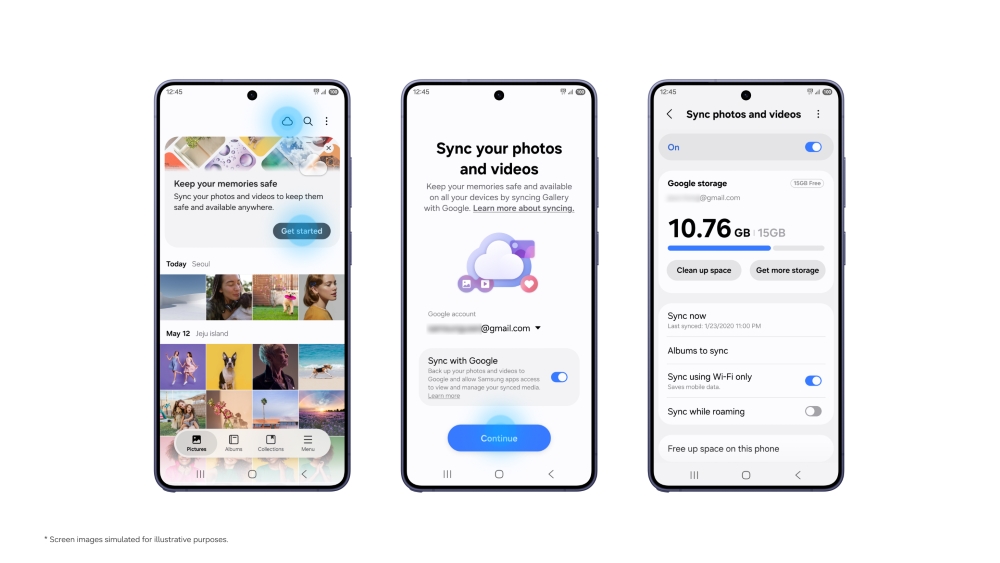
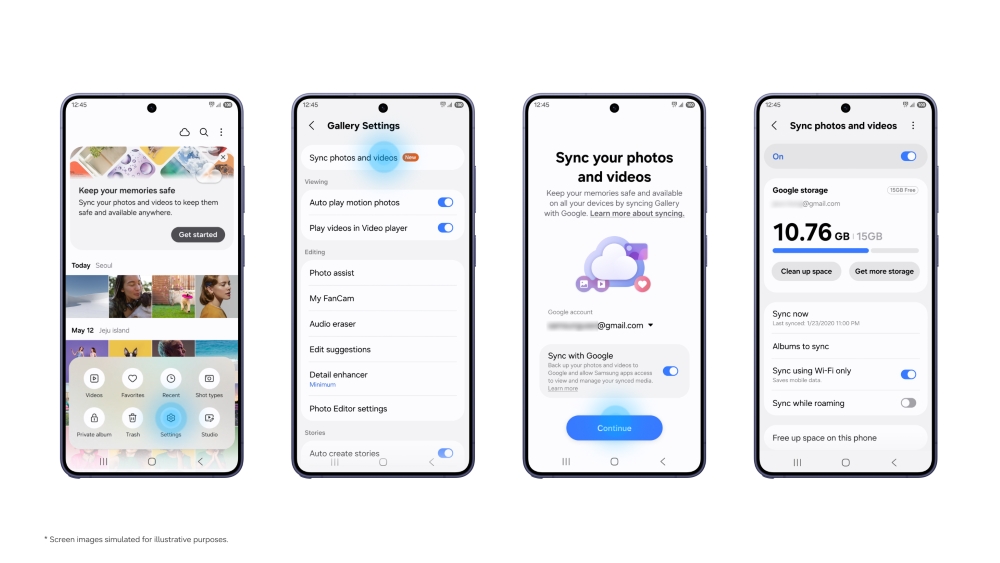
Så här ställer du in synkronisering av Samsung Gallery med Google-lagring
Vanliga frågor (FAQ)
Vad är Samsung Gallery-synkronisering med Google-lagring och vilka är fördelarna?
Samsung Gallery-synkronisering lagrar dina foton och videor i Google-lagring kopplat till ditt Google-konto, vilket gör att du kommer åt dem på alla Samsung Galaxy-enheter som stöds. Varje enhet måste använda samma Samsung- och Google-konton och ha synkronisering aktiverad. På en ny Samsung Galaxy-enhet kan du dessutom bläddra bland förhandsvisningar utan att först behöva ladda ner hela ditt synkroniserade bibliotek.
Behöver jag en annan app eller ett nytt konto?
Nej, Samsung Gallery-synkronisering fungerar direkt i Gallery-appen. Om du redan har konfigurerat dina Samsung- och Google-konton på enheten behöver du inget separat molnkonto.
Vilka enheter och marknader stöder Gallery-synkronisering med Google-lagring?
Samsung Gallery-synkronisering finns tillgängligt på utvalda Samsung Galaxy-mobiler och surfplattor med One UI 9, och stödet utökas stegvis till fler enheter. Tillgängligheten varierar beroende på marknad.
Hur aktiverar jag Gallery-synkronisering med Google-lagring?
På en Samsung Galaxy-enhet som stöds trycker du på molnikonen i Samsung Gallery eller öppnar Inställningar i Gallery och slår på Synkronisera foton och videor (”Sync photos and videos”). Följ därefter anvisningarna på skärmen. För att komma åt innehållet på en annan enhet som stöds loggar du in med samma Samsung- och Google-konton och aktiverar synkronisering även där.
Måste jag ladda ner hela mitt bibliotek till en ny Samsung Galaxy-enhet?
Nej. På en Samsung Galaxy-enhet som stöds loggar du in med samma Samsung- och Google-konton som du använde för Gallery-synkronisering på din tidigare enhet och aktiverar synkronisering. Du kan sedan bläddra bland förhandsvisningar av dina synkroniserade foton och videor medan originalfilerna ligger kvar i Google-lagring.
Hur mycket lagringsutrymme kan jag använda för Samsung Gallery-synkronisering?
Ett Google-konto inkluderar upp till 15 GB kostnadsfritt lagringsutrymme som delas mellan Gallery-synkronisering, Gmail, Google Drive och Google Photos. Hur mycket utrymme som är tillgängligt för Gallery-synkronisering beror på hur mycket lagring som redan används. Mer utrymme finns tillgängligt via betalda Google One-abonnemang. Om du prenumererar på Google One väljer du det konto som är kopplat till ditt abonnemang.
Visas foton och videor som redan finns på mitt Google-konto i Samsung Gallery?
Vid lanseringen visar Samsung Gallery enbart foton och videor som har synkroniserats via Gallery efter att du har aktiverat synkronisering med Google-lagring. Innehåll som lagrats i Google-lagring dessförinnan visas inte automatiskt i appen.
Vad händer med foton och videor som jag tidigare synkroniserat från Samsung Gallery till OneDrive?
Foton och videor som synkroniserats till OneDrive finns kvar och är fortsatt tillgängliga via OneDrive-appen eller webbplatsen. Direktsynkroniseringen mellan Samsung Gallery och OneDrive upphörde den 30 september 2026.
Vad händer om jag raderar ett synkroniserat foto eller en synkroniserad video i Samsung Gallery?
Om du raderar ett synkroniserat objekt i Samsung Gallery tas det även bort från den kopplade Google-lagringen samt från övriga anslutna Samsung Galaxy-enheter som använder samma Samsung- och Google-konton.


