Samsung Gallery facilite l’accès à vos photos et vidéos sur tous vos appareils Samsung Galaxy


Avec des utilisateurs qui capturent, conservent et revisitent leurs souvenirs sur plusieurs appareils, notamment sur leurs téléphones mobiles et tablettes, pouvoir préserver ces moments et y accéder facilement est plus important que jamais. Pour répondre à ce besoin croissant, Samsung propose un service de synchronisation de la Galerie en collaboration avec Google.[1]
La synchronisation de Samsung Gallery avec l’espace de stockage Google vous permet d’accéder à vos photos et vidéos sur tous les appareils Samsung Galaxy pris en charge. La configuration est simple. Si vos comptes Samsung et Google sont configurés sur l’appareil, vous pouvez activer la synchronisation dans Galerie sans avoir à créer de ‘compte cloud’ distinct.
Vous pouvez également passer facilement d’un appareil à l’autre tout en gardant l’accès à vos photos et vidéos. Vous pouvez par exemple prendre des photos avec votre téléphone Samsung Galaxy et les visualiser dans la Galerie sur votre tablette. Connectez-vous avec les mêmes comptes Samsung et Google, puis activez la synchronisation sur chaque appareil compatible.[2]
Lorsque vous configurez un nouvel appareil Samsung Galaxy, connectez-vous avec les mêmes comptes Samsung et Google que ceux utilisés pour la synchronisation de la Galerie sur votre ancien appareil. Activez la synchronisation pour voir des aperçus de vos photos et vidéos.[3] Si vous avez besoin d’un fichier original, il vous suffit de le sélectionner et de le télécharger sur votre appareil.
Pour vous aider à faire de la place pour de nouveaux souvenirs, Samsung vous propose une nouvelle fonctionnalité qui vous permet de libérer de l’espace sur votre appareil. Une fois vos photos et vidéos synchronisées sur l’espace de stockage Google, vous pouvez utiliser la fonctionnalité « Libérer de l’espace » pour supprimer les fichiers originaux de l’appareil et libérer de l’espace de stockage, tout en conservant les vignettes visibles dans la Galerie.
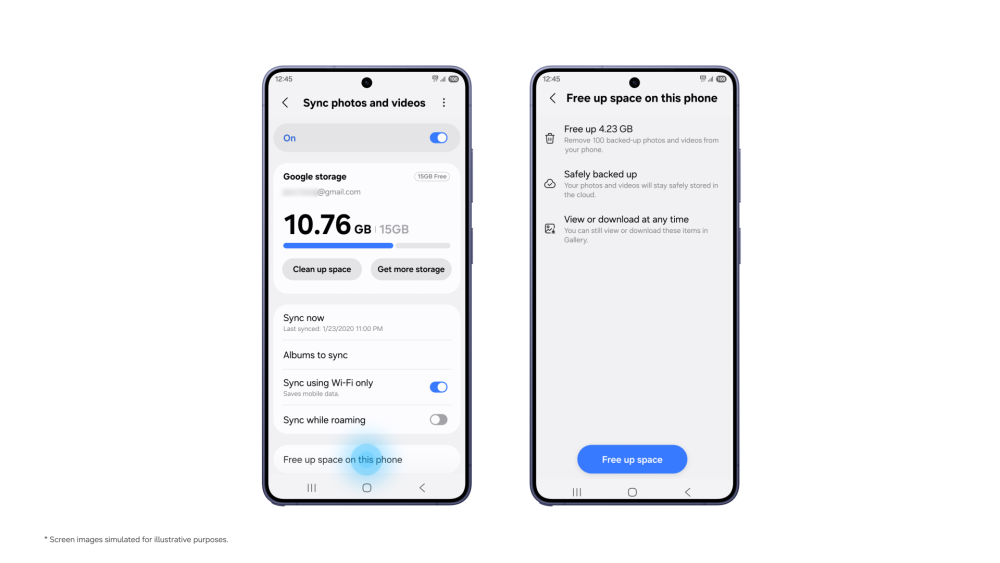
La synchronisation de la Galerie utilise l’espace de stockage disponible de votre compte Google, qui est partagé avec Gmail, Google Drive et Google Photos. Les comptes Google offrent jusqu’à 15 Go d’espace de stockage gratuit.[4]
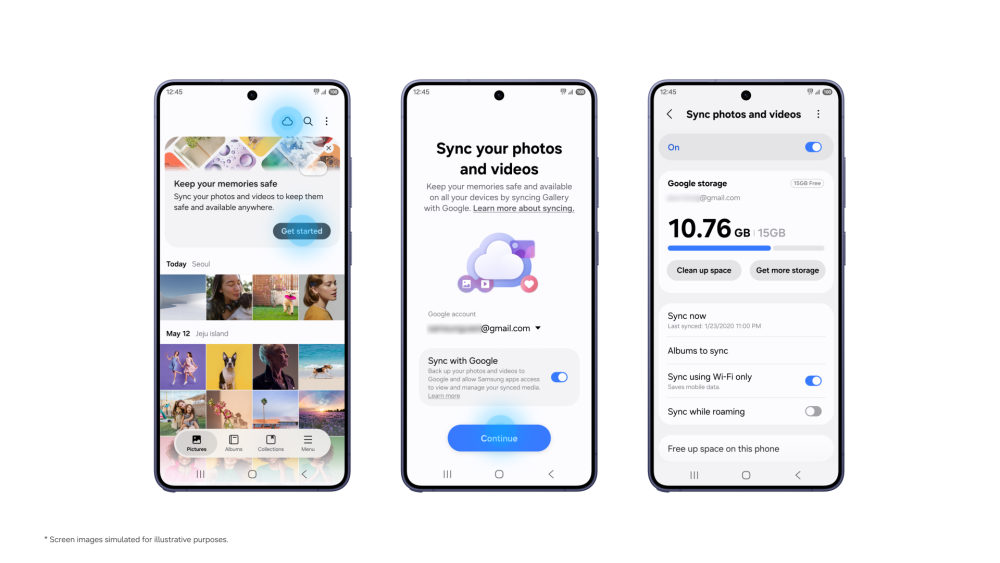
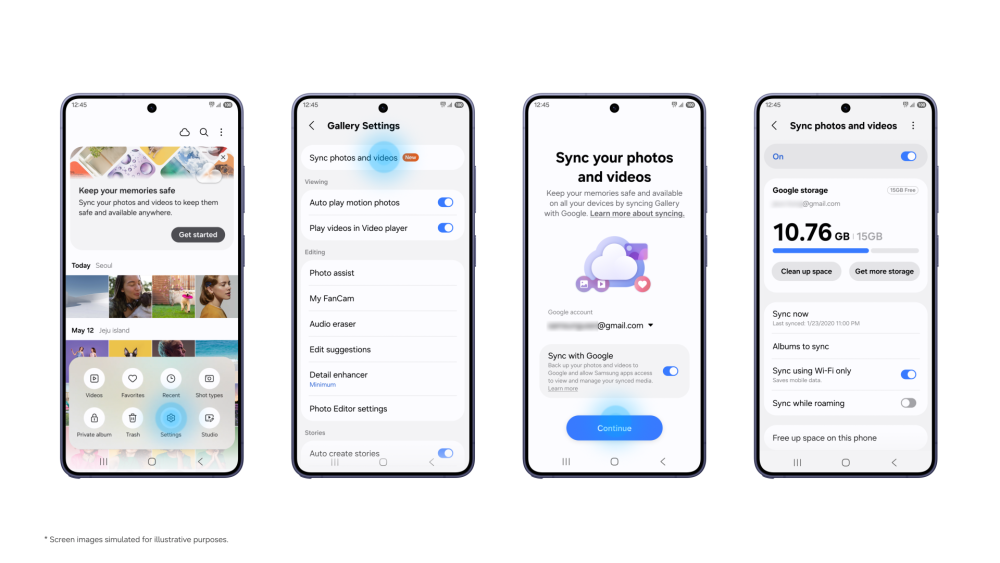
Cette fonctionnalité est dans un premier temps disponible sur certains appareils Samsung Galaxy équipés de One UI 9 et sera étendue progressivement. Pour configurer la synchronisation, appuyez sur l’icône Cloud dans Galerie, appuyez sur « Démarrer » dans la fiche de conseil ou accédez aux paramètres de la Galerie, activez « Synchroniser les photos et les vidéos », puis suivez les instructions à l’écran.
Foire aux questions
| Q : En quoi consiste la fonction de synchronisation de Samsung Gallery avec l’espace de stockage Google, et quels sont ses avantages ?
R : La fonction de synchronisation de Samsung Gallery enregistre vos photos et vidéos dans l’espace de stockage Google associé à votre compte Google, ce qui vous permet d’y accéder depuis tous les appareils Samsung Galaxy compatibles. Chaque appareil doit utiliser les mêmes comptes Samsung et Google, et la synchronisation doit être activée. Sur un nouvel appareil Samsung Galaxy, vous pouvez consulter des aperçus sans avoir à télécharger au préalable l’intégralité de votre bibliothèque synchronisée. |
| Q : Ai-je besoin d’une autre application ou d’un nouveau compte ?
R : La synchronisation de Samsung Gallery fonctionne dans l’application Galerie. Une fois les comptes Samsung et Google configurés sur votre appareil, vous n’avez pas besoin d’un compte cloud distinct. |
| Q : Sur quels appareils et quels marchés la fonction de synchronisation de la Galerie avec l’espace de stockage Google est-elle prise en charge ?
R : La synchronisation de Samsung Gallery est disponible sur une sélection de téléphones et de tablettes Samsung Galaxy fonctionnant sous One UI 9, et sa prise en charge s’étend progressivement. La disponibilité varie selon les marchés. |
| Q : Comment activer la synchronisation de la Galerie avec l’espace de stockage Google ?
R : Sur un appareil Samsung Galaxy compatible, appuyez sur l’icône Cloud dans Samsung Gallery ou ouvrez les paramètres de la Galerie et activez l’option « Synchroniser les photos et les vidéos ». Suivez les instructions à l’écran. Pour y accéder depuis un autre appareil compatible, connectez-vous avec les mêmes comptes Samsung et Google, puis activez la synchronisation sur cet appareil. |
| Q : Dois-je télécharger l’intégralité de ma bibliothèque sur un nouvel appareil Samsung Galaxy ?
R : Non. Sur un appareil Samsung Galaxy compatible, connectez-vous simplement avec les mêmes comptes Samsung et Google que ceux utilisés pour la synchronisation de la Galerie sur votre ancien appareil, puis activez la synchronisation. Vous pouvez parcourir les aperçus de vos photos et vidéos synchronisées, tandis que les fichiers originaux restent stockés sur Google. |
| Q : De quel espace de stockage puis-je disposer pour la synchronisation de Samsung Gallery ?
R : Les comptes Google incluent jusqu’à 15 Go d’espace de stockage gratuit, partagé entre la synchronisation de la Galerie, Gmail, Google Drive et Google Photos. L’espace disponible pour la synchronisation de la Galerie dépend de l’espace déjà utilisé. Vous pouvez bénéficier d’un espace de stockage supplémentaire grâce aux formules payantes de Google One. Si vous êtes abonné à Google One, sélectionnez le compte associé à votre formule. |
| Q : Les photos et vidéos de mon compte Google apparaissent-elles dans Samsung Gallery ?
R : À son lancement, Samsung Gallery n’affiche que les photos et vidéos synchronisées via l’application Galerie après avoir activé la synchronisation avec l’espace de stockage Google. Le contenu enregistré dans l’espace de stockage Google avant cette date n’apparaît pas automatiquement. |
| Q : Qu’advient-il des photos et vidéos que j’ai synchronisées depuis Samsung Gallery vers OneDrive ?
R : Les photos et vidéos synchronisées vers OneDrive restent accessibles via son application ou son site web. La synchronisation directe entre Samsung Gallery et OneDrive a pris fin le 30 septembre 2026. |
| Q : Que se passe-t-il si je supprime une photo ou une vidéo synchronisée dans Samsung Gallery ?
R : La suppression d’un élément synchronisé dans la Samsung Gallery entraîne également sa suppression de l’espace de stockage Google associé et des autres appareils Samsung Galaxy connectés utilisant les mêmes comptes Samsung et Google. |
[1] Ce service n’est pas disponible sur certains marchés en raison de restrictions régionales. Il sera dans un premier temps accessible sur certains appareils équipés de One UI 9, puis progressivement étendu à d’autres appareils Samsung Galaxy. Un compte Samsung et Google est requis.
[2] Au moment du lancement, les photos et vidéos enregistrées dans le cloud et affichées dans la Samsung Gallery se limiteront au contenu synchronisé dans la Galerie après l’activation du service. Les photos et vidéos précédemment enregistrées dans l’espace de stockage Google resteront dans le cloud, mais n’apparaîtront pas automatiquement dans Samsung Gallery.
[3] Le nouvel appareil Samsung Galaxy doit être connecté aux mêmes comptes Samsung et Google que ceux utilisés pour la synchronisation de la Galerie sur l’appareil précédent. Lorsque vous accédez au contenu synchronisé sur un nouvel appareil Samsung Galaxy, les photos et vidéos originales restent stockées dans le cloud, et des aperçus s’affichent sur l’appareil.
[4] Les comptes Google offrent jusqu’à 15 Go d’espace de stockage gratuit, partagé entre Gmail, Google Drive et Google Photos. L’espace disponible dépend de l’usage existant ; la synchronisation de la Galerie n’ajoute pas d’espace de stockage supplémentaire. Si vous souhaitez disposer de plus de 15 Go d’espace de stockage, vous devez souscrire un abonnement Google One.
Presse > Communiqués de Presse
Produits > Mobile
En cas de question concernant le service clientèle, vous trouverez de l'aide ici : samsung.com/be_fr/support.
Pour les requêtes médias, veuillez contacter pressbe@samsung.com.


