¿Cómo saber qué hay en el refrigerador desde tu smartphone?


¿Quién no ha llegado al supermercado y ha dudado si todavía quedaba leche, frutas, yogur o algún ingrediente en casa? Esta situación cotidiana puede derivar en compras duplicadas, desperdicio de alimentos o incluso en la falta de insumos importantes para preparar una comida. En rutinas cada vez más aceleradas, tener visibilidad de lo que ya está en el refrigerador ayuda al consumidor a planificar mejor sus compras, organizar las comidas y evitar visitas extras al supermercado.
La solución: ver el interior del refrigerador, incluso a la distancia
En modelos compatibles de refrigeradores Samsung con Family Hub, el usuario puede visualizar el interior del aparato desde su smartphone, a través de la aplicación SmartThings, o desde la propia pantalla del refrigerador, sin necesidad de abrir la puerta. Esta funcionalidad utiliza una cámara interna para mostrar los alimentos almacenados en los estantes y apoyar una gestión más práctica de la rutina, con funciones que pueden incluir la creación de listas de compras, recordatorios y el seguimiento de los artículos disponibles.
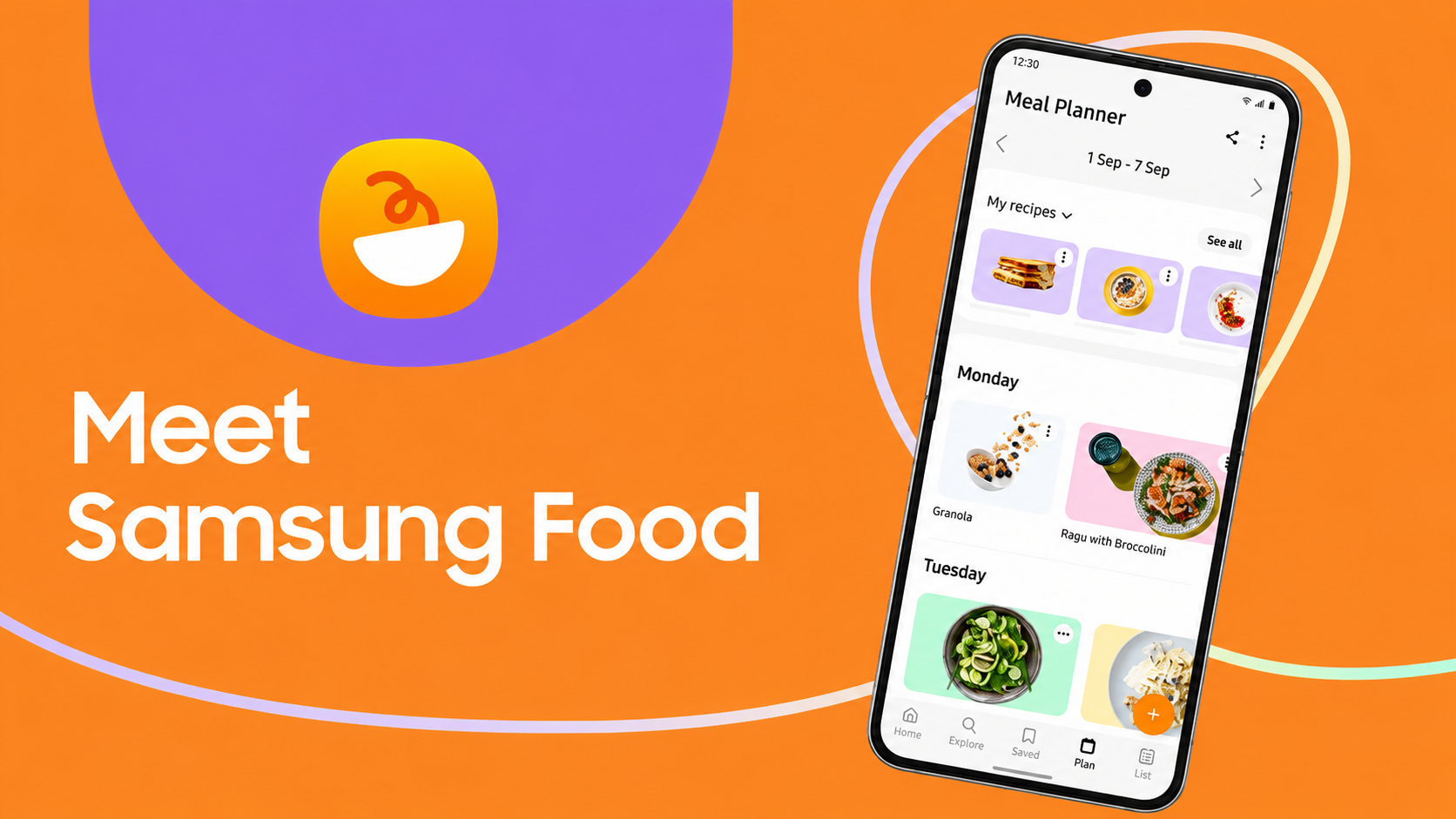
En los modelos con AI Vision Inside, la experiencia evoluciona con inteligencia artificial: la cámara interna puede identificar alimentos, ayudar a monitorear la entrada y salida de artículos, indicar fechas de vencimiento y sugerir recetas a través de SmartThings Food, según la disponibilidad de cada modelo y mercado.
Paso a paso para usar View Inside
- Abra la aplicación SmartThings en su smartphone.
- En la pestaña Dispositivos (Devices), seleccione el espacio donde está registrado el refrigerador, como la Cocina.
- Toque la tarjeta del refrigerador compatible, como un modelo Family Hub u otro refrigerador Samsung con cámara interna disponible en el mercado.
- En la pantalla de control del dispositivo, verifique la información general del refrigerador, como la temperatura, el estado del refrigerador, el congelador y las funciones adicionales.
- Desplace la pantalla hacia abajo hasta el área de visualización interna o toque la imagen del refrigerador, cuando esté disponible.
- Revise las imágenes internas que se muestran en la app. Dependiendo del modelo, es posible alternar entre compartimentos, como la puerta izquierda y la puerta derecha.
- En modelos compatibles con funciones avanzadas de gestión de alimentos, toque en AI Food Manager o SmartThings Food para acceder a listas, recordatorios o sugerencias relacionadas con los ingredientes disponibles.
Disponibilidad por modelo y región
La disponibilidad de View Inside puede variar según el país, modelo, línea, capacidad, voltaje y versión del software.
Para utilizar SmartThings, descargue la aplicación desde la Galaxy Store, Play Store o App Store.
Materiales de prensa > Comunicados de prensa
Productos > Electrohogar
Productos > Smartphones y Accesorios
Para para recibir asistencia en temas relacionados a servicio de atención al cliente, por favor ingresa a samsung.com/cl/support.
Para consultas sobre medios y prensa, favor de contactar a sechpr@samsung.com.


