¿Cómo simplificar la gestión de varios monitores a la vez?


Comodidad, fiabilidad, funcionalidad.
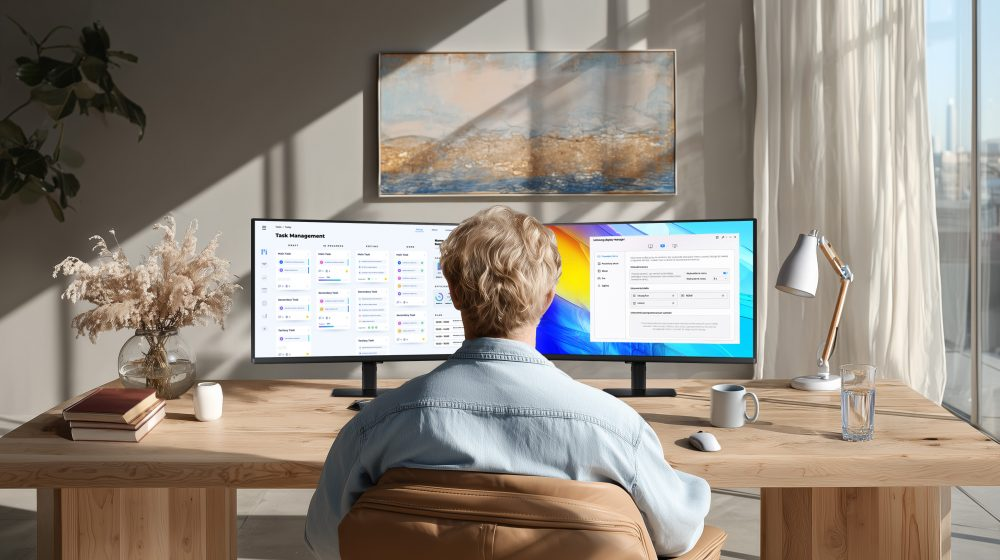
A medida que el trabajo con varios monitores se vuelve común, los usuarios suelen tener problemas con configuraciones dispersas, actualizaciones de firmware y problemas de sincronización de color. Samsung Display Manager (SDM) ofrece una solución .
Control total sobre tus monitores con Samsung Display Manager
Samsung Display Manager es una herramienta integrada que centraliza el control del monitor, permitiendo a los usuarios gestionar la configuración, las actualizaciones y el diseño de la pantalla desde un único panel, incluso en entornos con varios monitores. Samsung Display Manager reemplaza la aplicación Easy Setting Box, ofreciendo una configuración, un control y un funcionamiento intuitivos, desde la visualización y la manipulación de imágenes hasta las funciones de juegos.
Optimización, certeza, liquidez
Imagine a un diseñador gráfico probando colores en tres monitores: cambiar una sola configuración en cada monitor es una tarea laboriosa y propensa a errores. Con Samsung Display Manager, este proceso se puede completar con una sola aplicación, ahorrando tiempo y eliminando errores.
Características principales de Samsung Display Manager
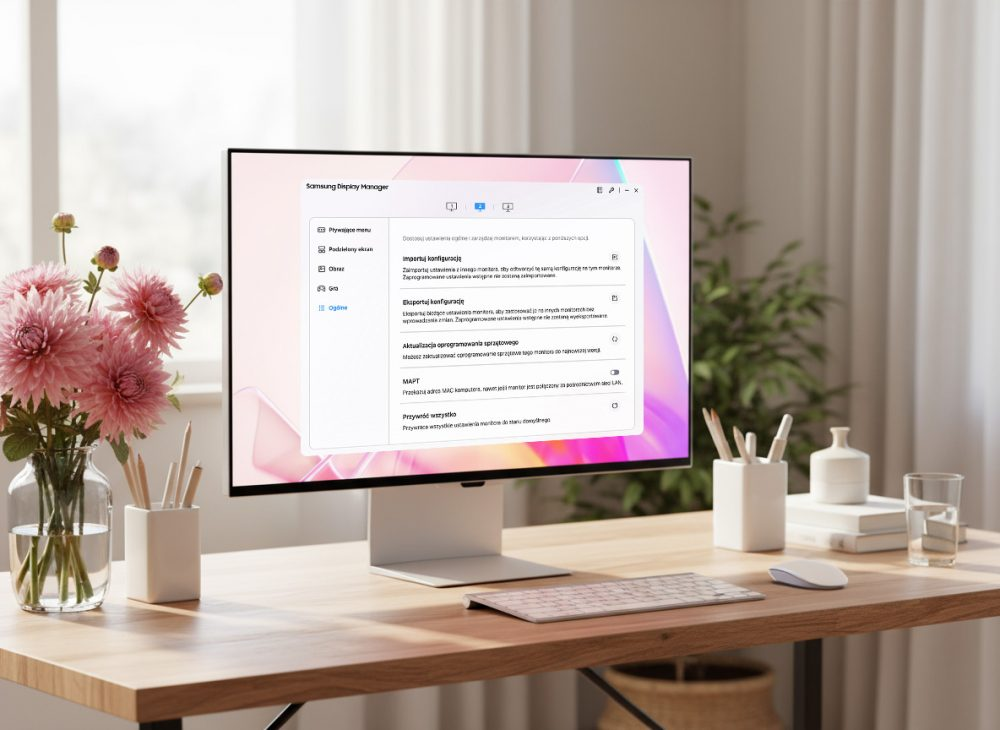
- Menú flotante: acceso rápido a la configuración pasando el cursor sobre el borde de la pantalla.
- Pantalla dividida: la capacidad de dividir la pantalla en 2 a 6 secciones para una mejor organización del trabajo.
- Modo de imagen y modo de juego: ajuste preciso de los parámetros de la imagen, como brillo, contraste y nitidez, así como funciones para jugadores, como Adaptive-Sync, Black Equalizer y Virtual Aim Point.
- PIP / PBP – Picture in Picture y Picture by Picture son soluciones que permiten mostrar imágenes de dos fuentes simultáneamente.
- KVM: operar varias computadoras usando un solo teclado y mouse.
- Screen Color Match: sincroniza los colores entre monitores. Es una solución ideal para trabajos creativos, desde diseño gráfico y edición de vídeo hasta tareas donde la reproducción precisa del color es esencial. Requiere la aplicación SDM instalada en su dispositivo Samsung Galaxy. A continuación, encontrará las instrucciones paso a paso.
Para configurar su(s) pantalla(s) usando Coincidencia de color de pantalla, siga estos pasos:
Paso 1
Coincidencia de color de pantalla
Para usar la función Coincidencia de color de pantalla, escanee el código QR que se muestra después de seleccionar Coincidencia de color de pantalla en la aplicación Samsung Display Manager.
Paso 2
En su dispositivo Samsung Galaxy, inicie Screen Color Match en la aplicación SDM y luego haga clic en Iniciar .
Paso 3
De la lista, seleccione el monitor que desea utilizar como referencia y aquel cuyos colores desea combinar, luego haga clic en Siguiente .
Paso 4
Sigue las instrucciones en la pantalla de tu Samsung Galaxy para tomar capturas de pantalla. Luego, haz clic en Siguiente para iniciar la corrección de color.
Paso 5
Evalúe el efecto y haga clic en Finalizar para confirmar la configuración. Si los colores requieren más ajustes, seleccione Reintentar .
Compatibilidad y requisitos
Monitores: Modelos Samsung de 2023 y posteriores. La serie Smart Monitor admite funciones específicas (p. ej., menú flotante y pantalla dividida), mientras que funciones avanzadas como KVM y actualizaciones completas de firmware pueden ser limitadas.
Sistema operativo: Windows 10 o posterior, macOS 12 o posterior.
Requisitos adicionales: .NET Framework 4.8 (Windows), firmware del monitor actual.
Idiomas admitidos: incluidos inglés, coreano, alemán, francés, español, italiano y polaco.
Comentarios:
Para utilizar el Control inteligente del monitor, asegúrese de que el monitor y la computadora estén en la misma red y que haya un mouse USB conectado al monitor.
Samsung Display Manager (disponible en samsung.com y Microsoft Store) debe estar instalado en cada computadora.
Si tiene problemas de compatibilidad con su tarjeta gráfica, cambie a HDMI en lugar de DP. Si tiene problemas con los adaptadores, pruebe con otro modelo.
4 sencillos pasos para empezar con SDM
- Descargue la aplicación Samsung Display Manager desde el sitio web de Samsung o Microsoft Store.
- Instalar: aceptar la licencia, seleccionar la carpeta de instalación, habilitar el servicio MAPT si es necesario.
- Conecte su(s) monitor(es), ejecute la aplicación: se detectarán automáticamente.
- Configura los ajustes según tus necesidades: resolución multipantalla, colores, perfil de juego, etc.
Productos > TV & Audio
Descargar
Para para recibir asistencia en temas relacionados a servicio de atención al cliente, por favor ingresa a samsung.com/cl/support.
Para consultas sobre medios y prensa, favor de contactar a sechpr@samsung.com.


