Samsung anima a los usuarios a activar las últimas funciones antirrobo para combatir el robo de teléfonos.


Ante el aumento de robos de teléfonos en todo el mundo, Samsung insta a los usuarios de Galaxy a activar las últimas funciones antirrobo disponibles en sus dispositivos. Estas actualizaciones reflejan el compromiso de Samsung de ofrecer una protección más inteligente y robusta, ayudando a los usuarios a proteger sus datos y mantener el control, incluso en situaciones de alto riesgo.
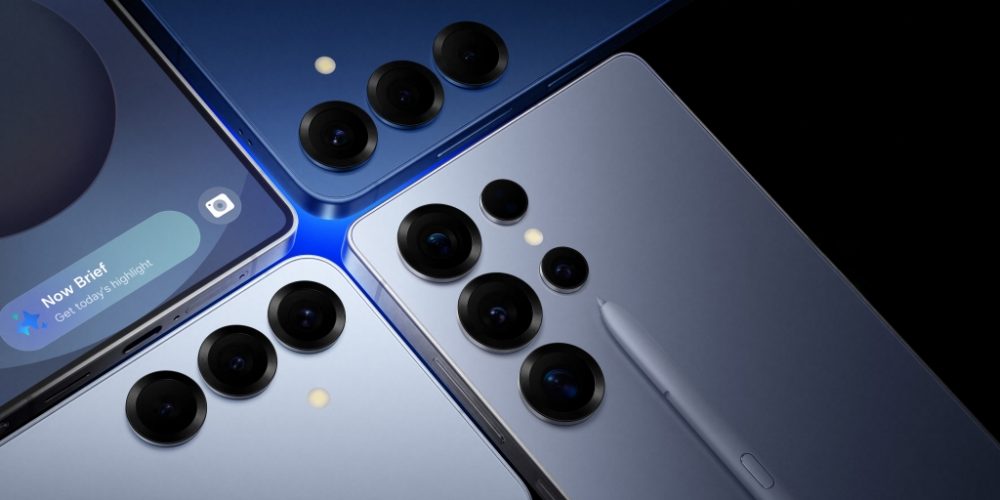
Samsung comenzó recientemente a implementar One UI 7 con actualizaciones de seguridad para las funciones existentes, incluyendo protección adicional contra robos y funciones antirrobo. Estas actualizaciones estarán disponibles para aún más dispositivos, comenzando con el lanzamiento de la serie Galaxy S25 en febrero y expandiéndose a más smartphones Galaxy a lo largo del año.
Samsung presenta nuevas actualizaciones de seguridad para proteger mejor a los usuarios en caso de robo de teléfono. Una de las principales novedades es la Protección Antirrobo , un conjunto de funciones multicapa desarrollado para proteger los datos personales, incluso en situaciones de alto riesgo como un robo.
La Protección Antirrobo se basa en las protecciones estándar de Android, eficaces en situaciones de robo típicas donde el ladrón desconoce el PIN. Con One UI 7, Samsung va más allá al incorporar protecciones adicionales que abordan situaciones de amenaza más avanzadas o de alto riesgo, incluyendo casos en los que las credenciales de acceso podrían haber sido expuestas.
Los usuarios de Galaxy ahora pueden habilitar una gama de nuevas medidas de seguridad, como la Verificación de Identidad , diseñada para ofrecer una mayor protección en situaciones complejas de robo. Estas funciones responden de forma automática e inteligente a actividades sospechosas, lo que ayuda a garantizar que los datos personales permanezcan seguros y bajo el control del usuario en estos momentos críticos.
Las funciones existentes y actualizadas de Protección contra robo incluyen:
- Bloqueo de detección de robo: utiliza aprendizaje automático para detectar movimientos asociados con robos, como hurtos, y bloquea instantáneamente la pantalla para detener el acceso no autorizado.
- Bloqueo del dispositivo sin conexión: la pantalla se bloquea automáticamente si el dispositivo se desconecta de la red durante un período prolongado, lo que garantiza la protección incluso cuando el dispositivo está fuera de línea.
- Bloqueo remoto: Si el dispositivo ya ha sido robado, los usuarios pueden bloquearlo remotamente con su número de teléfono y una verificación rápida. El bloqueo remoto también permite recuperar el control de su cuenta y explorar opciones de recuperación adicionales.
Las nuevas funciones antirrobo lanzadas en One UI 7 incluyen:
- Verificación de identidad: en ubicaciones desconocidas, la función “Lugares seguros” requiere autenticación biométrica para cualquier cambio en configuraciones de seguridad sensibles, lo que agrega una capa adicional de protección cuando un PIN puede haber sido comprometido.
- Retraso de seguridad: Un componente clave de la Verificación de Identidad, activa un periodo de espera de una hora si alguien intenta restablecer sus datos biométricos. Este tiempo crucial permite a los usuarios bloquear el teléfono robado desde un dispositivo conectado, como una PC o tableta, antes de que se produzca un acceso no autorizado.
Estas funciones antirrobo actualizadas ahora están disponibles en los dispositivos insignia anteriores, comenzando con las series Galaxy S24, Z Fold6, Z Flip6, Z Fold5, Z Flip 5, S23 y S22, con futuras actualizaciones planeadas para aún más teléfonos inteligentes Galaxy.
—————————————————————————————————————————————————
Más pasos a seguir si pierde o le roban su dispositivo Samsung Galaxy
Cómo bloquear de forma remota su dispositivo Samsung Galaxy:
- Inicie sesión en Samsung Find con su cuenta Samsung
- Seleccione su teléfono en el lado izquierdo de la página, luego elija Modo Perdido en la sección de detalles del dispositivo
- Crea un PIN para desbloquear tu teléfono si lo recuperas e ingrésalo dos veces para confirmar.
- Tendrá la opción de agregar un contacto de emergencia y un mensaje personalizado que se mostrará en la pantalla bloqueada (se recomienda omitir este paso para evitar compartir detalles de contacto personales)
- Cuando esté listo, seleccione el botón Bloquear y verifique su cuenta Samsung para activar el modo Perdido
- Si recupera su dispositivo, puede desbloquearlo usando el PIN que se creó al configurar el modo perdido en su dispositivo
Cómo eliminar datos de forma remota en tu dispositivo Samsung Galaxy:
- Visita el sitio web de Samsung Find
- Seleccione el teléfono que desea borrar y elija Borrar datos
- Verifique las credenciales de su cuenta Samsung
- Revise la información proporcionada y toque Borrar para confirmar
- Todos los datos de tu móvil, incluida la información de Samsung Pay, se eliminarán de forma permanente y no se podrán recuperar.
- Esto también restablecerá tu teléfono, lo que significa que no podrás localizarlo ni controlarlo a través de Samsung Find.
- Asegúrese de realizar copias de seguridad periódicas de sus datos en la nube para poder restaurarlos en un nuevo dispositivo si es necesario.
Cómo cambiar de forma remota las contraseñas de tu cuenta Samsung y/o Google:
- Se recomienda cambiar las contraseñas de sus cuentas Samsung y Google (o cualquier cuenta que esté vinculada a su dispositivo) iniciando sesión a través de sus respectivos sitios web.
- Una vez realizado el cambio, se cerrará la sesión de todos los dispositivos conectados, excepto del que esté utilizando.
- Esto evita el acceso no autorizado a las funciones vinculadas a la cuenta y protege su información personal.
Cómo rastrear su dispositivo Galaxy:
Si su dispositivo está encendido y conectado a Wi-Fi o datos móviles, su última ubicación conocida aparecerá en un mapa
- Visita el sitio web de Samsung Find
- Inicie sesión con la cuenta Samsung asociada a su dispositivo (o la cuenta de un tutor)
- Si hay varios dispositivos vinculados a su cuenta, aparecerán todos: seleccione el que desea localizar
- Verás su ubicación actual o la última conocida.
Otras funciones remotas disponibles:
- Timbre: Haz que tu dispositivo suene incluso si está configurado en silencio o vibra.
- Prolonga la vida útil de la batería: activa la configuración de ahorro de energía para mantener tu dispositivo encendido por más tiempo y mejorar las posibilidades de recuperación.
- Ubicación de seguimiento: habilite el seguimiento de ubicación en tiempo real y la ubicación de su teléfono se actualizará cada 15 minutos hasta que se detenga el seguimiento.
Otras formas de localizar dispositivos Galaxy
Encuentra tu teléfono usando tu reloj Galaxy (WearOS 5 o superior):
- Desliza hacia abajo desde la parte superior de tu Galaxy Watch para abrir la configuración rápida
- Toque el ícono Buscar mi teléfono
- Pulse Iniciar para comenzar la búsqueda: sonará el tono de llamada de su teléfono.
- Una vez encontrado, toque Detener en su reloj o el ícono X en su teléfono
Encuentra tu Galaxy Watch:
- Abra la aplicación Galaxy Wearable en su teléfono
- Toca Buscar mi reloj (o Buscar mi pulsera/Buscar mi equipo, según tu dispositivo)
- Si está conectado a través de Bluetooth, toque Iniciar
- Su reloj vibrará y reproducirá un sonido (según el modelo)
- Una vez encontrado, toque el ícono X en su reloj o Detener en su teléfono
Encuentra tus Galaxy Buds:
- Abra la aplicación Galaxy Wearable en su teléfono o tableta
- Toca Buscar mis auriculares
- Pulsa Iniciar: tus auriculares comenzarán a pitar y aumentarán gradualmente el volumen durante tres minutos.
- Una vez encontrado, toque Detener
Cómo usar Buscar mi dispositivo de Google:
- Encontrar mi dispositivo de Google está integrado en Android a través de los Servicios de Google Play
- Necesitarás una cuenta de Google para usarlo.
- Con esta herramienta, puede establecer una nueva contraseña, hacer que suene su dispositivo, mostrar un mensaje, bloquear y borrar su dispositivo, y más.
Comuníquese con las autoridades y con su proveedor de red móvil:
- Una vez realizados los pasos anteriores, informe a la policía sobre la pérdida o el robo de su dispositivo y registre un informe de incidente delictivo.
- Comuníquese con su proveedor de red móvil para congelar su contrato y evitar el uso no autorizado
Para mayor protección del dispositivo, se recomienda contar con un seguro que cubra daños accidentales, pérdida o robo. Samsung ofrece diversos planes de protección. Visite Samsung.com para explorar las opciones de cobertura que mejor se adapten a sus necesidades.
TAGSGalaxyAIGalaxyS22GalaxyS23GalaxyS24GalaxyS25GalaxyZFlip5GalaxyZFlip6GalaxyZFold5GalaxyZFold6OneUI7
Materiales de prensa > Comunicados de prensa
Productos > Smartphones y Accesorios
Para para recibir asistencia en temas relacionados a servicio de atención al cliente, por favor ingresa a samsung.com/cl/support.
Para consultas sobre medios y prensa, favor de contactar a sechpr@samsung.com.


