Samsung da consejos sobre cómo activar configuraciones poco conocidas de la Galaxy Tab para una mejor personalización


Imagen sólo con fines ilustrativos.
Diseñadas para adaptarse a las rutinas de los usuarios y optimizar sus tareas diarias, las Galaxy Tabs de Samsung ofrecen una experiencia personalizada adaptada a sus preferencias. Con pasos rápidos y sencillos, puedes crear accesos directos laterales a tus apps favoritas, limitar el volumen de tus auriculares Galaxy Buds , activar el Modo Niños para una navegación segura para niños e incluso obtener un diagnóstico de la batería de tu dispositivo.
¡Vea a continuación cómo configurar estos ajustes y personalizar su dispositivo como desee!
Creando accesos directos laterales a tus aplicaciones favoritas
Los accesos directos te permiten acceder rápidamente a las apps que usas con más frecuencia. De esta forma, están disponibles en un espacio específico de la pantalla para una fácil visualización, ahorrando tiempo al buscarlas entre todas las apps descargadas en tu dispositivo. Para crearlos, abre la sección “Ajustes” de tu tableta y accede a la opción “Pantalla”. Luego, pulsa “Paneles Edge” y activa el interruptor del mismo nombre. Pulsa “Paneles” para personalizar el contenido y selecciona “Apps” para crear una barra con tus favoritos.
En esta barra, también puedes agregar funciones como el Tiempo, Contactos, Herramientas, Recordatorios, Selección Inteligente y más. También puedes reorganizar las aplicaciones, eliminarlas y agregar nuevas haciendo clic en “Editar”.
Establecer el límite de volumen de los auriculares

Imagen sólo con fines ilustrativos.
Para una experiencia de usuario más agradable, puedes limitar el volumen del audio al usar los auriculares Galaxy Buds . Para ello, ve a “Ajustes” de tu dispositivo y selecciona “Sonido”. Pulsa “Volumen” y luego los tres puntos (menú) en la esquina superior derecha de la pantalla. Selecciona “Límite de volumen multimedia” y activa “Limitar volumen”. Define el volumen máximo que quieres que emita el dispositivo y, si lo prefieres, protege esta función con contraseña activando la función “Contraseña de límite de volumen”.
Protegiendo la navegación de los niños con entornos seguros
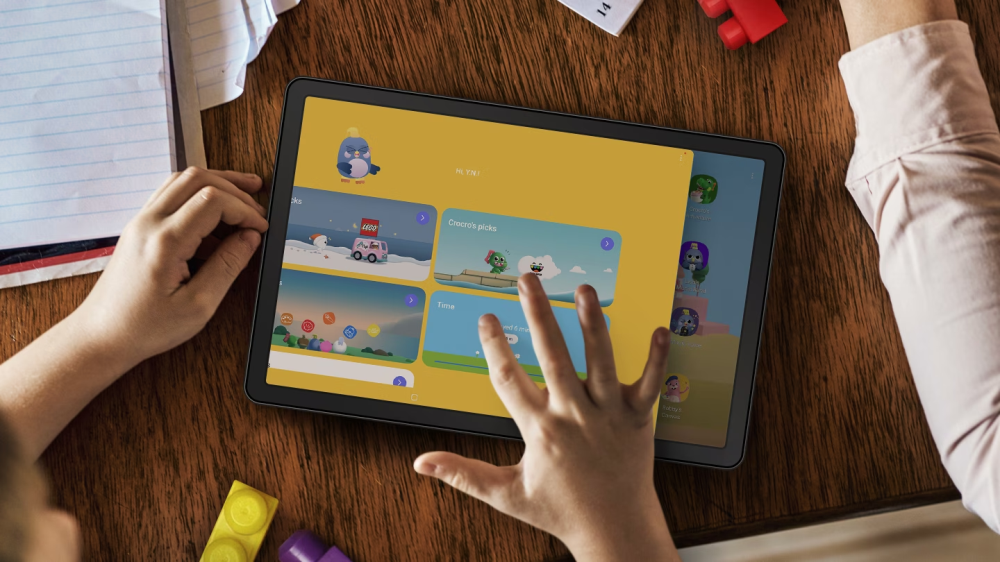
Imagen sólo con fines ilustrativos.
El Modo Niños es una función de los dispositivos Galaxy que crea entornos de navegación seguros y controlados, especialmente para niños. Con aplicaciones educativas y seguimiento del tiempo para ayudar a padres y tutores, esta función se activa fácilmente a través del Panel Rápido de tu Galaxy Tab . Desliza hacia abajo y pulsa el icono “Samsung Kids”; también puedes añadirlo al panel para acceder rápidamente pulsando el “+”.
Al acceder a Samsung Kids por primera vez, deberá configurar un PIN o patrón de seguridad que se usará para activar la función en el futuro. Siga el asistente de configuración para “Crear un perfil infantil” y configure el límite de uso diario. Luego, seleccione las aplicaciones permitidas y el contenido recomendado que prefiera. Para salir del Modo Niños, acceda al menú de tres puntos y haga clic en “Cerrar Samsung Kids”. La función se cerrará con el PIN configurado la primera vez que accedió.
Cómo obtener un diagnóstico de la batería de su Galaxy Tab
La salud de la batería está directamente relacionada con el rendimiento de tu dispositivo Galaxy durante su uso. Por lo tanto, es importante revisar regularmente esta y otra información, como el espacio libre en la tarjeta de memoria, la precisión de la ubicación, el reconocimiento facial, las conexiones del S Pen , los niveles de carga y las funciones del altavoz, entre otros.
Compruébalos accediendo a Samsung Members , la app de Samsung para usuarios de Galaxy, que se puede descargar gratis desde Galaxy Store o Play Store. Con la app abierta, haz clic en “Soporte” en el icono de los auriculares en la esquina inferior y desplázate hasta encontrar la sección “Comprobaciones de la tableta” o “Iniciar diagnóstico”. Selecciona “Batería” o la opción deseada y espera a que el sistema analice información como el estado de la batería, la capacidad de carga, el estado de carga, la temperatura de la batería y cualquier posible problema detectado.
Para esta y otra información sobre la Galaxy Tab , visita el sitio oficial de Samsung y Samsung Newsroom Chile .
Productos > Smartphones y Accesorios
Para para recibir asistencia en temas relacionados a servicio de atención al cliente, por favor ingresa a samsung.com/cl/support.
Para consultas sobre medios y prensa, favor de contactar a sechpr@samsung.com.


