Jak v mobilu snadno a rychle upravit fotografie z dovolené


Pořízením fotografie na dovolené to nekončí. Všechno tím naopak teprve začíná. Zvlášť na rodinných dovolených nebývá času nazbyt, a tak fotky často pořizujeme na automatický režim. Navíc nemáme tolik času, abychom zajistili, že na fotkách nebudou žádní kolemjdoucí. Někdy je na turisticky atraktivních místech tolik lidí, že vám k dokonalé fotce nepomůže ani delší čekání a ideální chvíle se nakonec nenaskytne.
U takto rychle pořízených fotek se nabízí rychlé odstranění určitých nedokonalostí, např. odrazů v oknech, popřípadě lze drobně vylepšit barvy, pokud vám zachycená obloha třeba nepřipadá úplně stejná, jak vypadala ve skutečnosti. Vůbec se toho ale nemusíte bát. Ke všem těmto úpravám nepotřebujete nic speciálního – u Samsungu Galaxy S26 Ultra vám k tomu postačí vestavěný editor fotografií a umělá inteligence Galaxy AI.
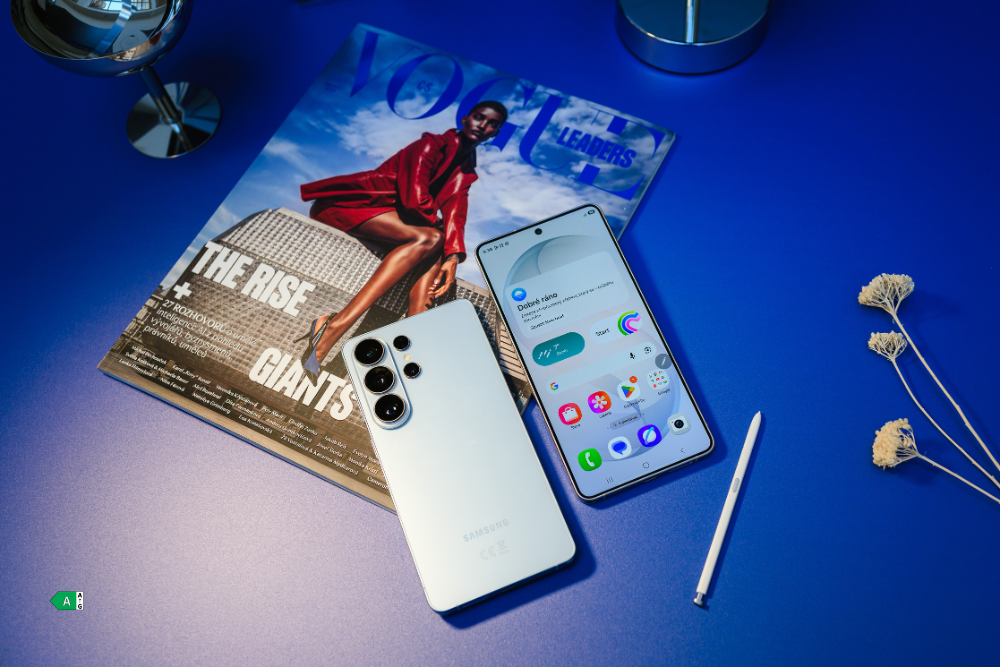
Rychlé úpravy jediným klepnutím
Vadí vám na fotografii něco, co tam být nemá? Je příliš tmavá nebo má nakřivo horizont?
Začněte těmito třemi jednoduchými úpravami:
Cizího člověka, odpadkový koš nebo jiný rušivý objekt můžete z fotografie jednoduše odstranit pomocí nástrojů Galaxy AI.
Fotili jste proti slunci? Zkuste zesílit stíny. Tmavá místa se projasní, zatímco obloha může zůstat relativně zachovaná.
Moře nebo budova mírně nakřivo dokážou pokazit jinak povedený snímek. Stačí narovnat horizont a případně upravit kompozici ořezem.
Stačí otevřít aplikaci Galerie a procházet fotky tak, jak jste běžně zvyklí. Když přes fotku potáhnete prstem nahoru, objeví se rychlé úpravy – smazání stínů, smazání odrazů nebo zvýšení kvality fotografie. Algoritmy samy srovnají kontrast, prosvětlí stíny, vyhladí šum nebo třeba zvýrazní barvy. Pokud se vám výsledek líbí, máte hotovo za pár sekund. Fotky pořízené z okna ubytování nebo muzejní exponáty vyfocené za sklem tak najednou získají mnohem vyšší kvalitu. U portrétů se zase může stát, že jste zapomněli zapnout samostatný portrétní režim. Doženete to i zpětně – opět stiskem jednoho tlačítka, které přidá portrétové rozmazání.
Pro mazání objektů musíte stisknout tlačítko se čtyřmi hvězdičkami ve spodní liště. Stejnou ikonu pak najdete i v editoru, který je součástí Galerie a který poznáte podle ikony tužky. Stačí prstem (nebo pomocí S Penu) obkroužit objekty, které na fotce nechcete, a poté stisknout tlačítko či vybrat funkci pro mazání objektů. Typicky chcete pryč prvky, které kazí jinak dokonalé fotky – cizí lidi nebo třeba odpadky. Umělá inteligence fotku dopočítá tak, že úpravy poznáte snad jen podle vodoznaku, který se stane nedílnou součástí upravené fotografie.
Vymažte chyby z nepozornosti
Když telefon vytáhnete z kapsy a rychle vyfotíte momentku, může se stát, že fotku, kterou jste chtěli na šířku nebo naopak na výšku, telefon zachytí obráceně. Právě změna orientace fotky je první důležitou funkcí editoru fotek od Samsungu. Pár kliknutí fotku otočí tak, jak měla být, dále ji můžete ořezat podle zvolené mřížky a poměru stran. Šikovným doplňkem je i narovnání horizontu, což se hodí zvláště u fotek od moře, které nejsou v dokonalé rovině, ale třeba mírně nakloněné.
I mistr tesař se někdy utne a při prohlížení fotek z dovolené určitě jednou za čas zjistíte, že jste některé fotili proti světlu. V editoru zvolte ikonu slunce a přejděte na záložku Stíny. Posuvník následně posuňte doprava, čímž se projasní tmavá místa a ve tvářích se objeví detaily, aniž byste přišli o modré nebe na pozadí. Jindy zase stačí jen lehce upravit obličej, třeba projasnit pohled nebo mírně zjemnit kruhy pod očima. V editoru zvolte tlačítko se čtyřmi tečkami a poté ikonu obličeje, která je hned vedle dodatečného rozostření pozadí. Stačí jen drobné úpravy o maximálně dvě až tři úrovně – mírně vylepšíte detaily, ale ostatní vás stále poznají. Platí tedy staré dobré: všeho s mírou.
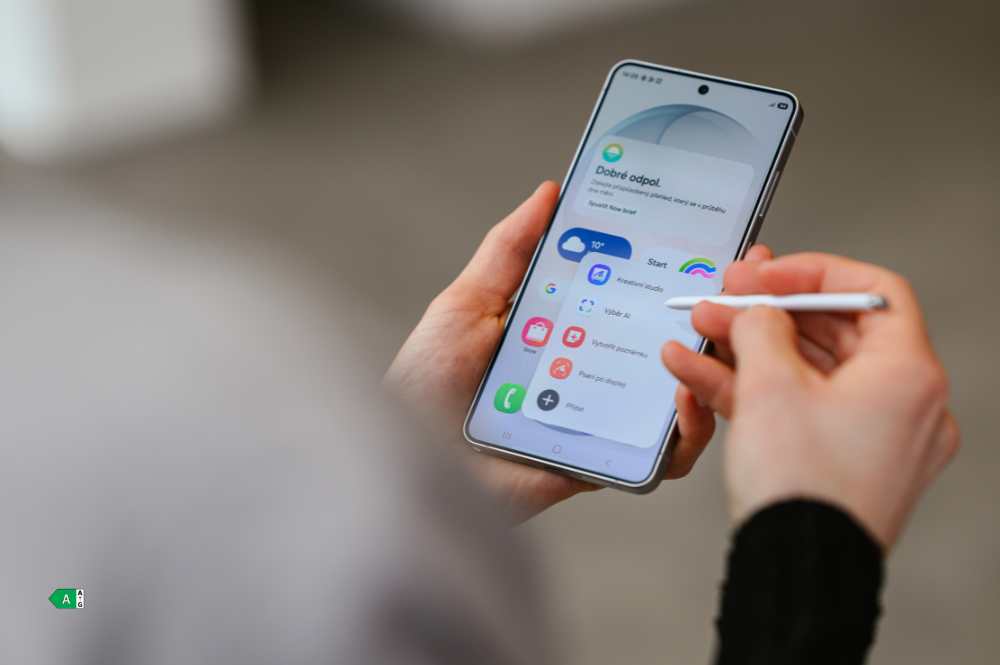
Drobné úpravy nevadí, větší zásahy můžou být vidět
Někdy nepotřebujete výrazné zásahy, jen přebarvení fotky do patřičné nálady. Přepněte na druhou záložku Filtry, kde můžete na fotku rychle aplikovat předpřipravené barevné palety a efekty. Zkušenější si je dokážou ručně upravit nebo si vytvořit vlastní filtr z fotky, která se barevně opravdu povedla. Anebo si z Galaxy Store stáhnete další bezplatné filtry.
U úprav fotek se ničeho nebojte. Pokud to s experimenty přeženete, vždy se můžete vrátit k originálu přes volbu Vrátit, a to i po opětovném zobrazení fotografie.
Před většími zásahy si fotografii raději uložte jako kopii.
Stačí drobné úpravy. Pokud si změny všimnete na první pohled, pravděpodobně jsou příliš výrazné.
Po odstranění objektů se podívejte nejen na hlavní motiv, ale také na okolí. Právě tam můžou být nejlíp vidět případné nepřesnosti generativní úpravy.
Když výsledek není podle vašich představ, vraťte se k původní fotografii a zkuste jiný postup.
Produkty > Mobilní zařízení
Stáhnout
V případě, že jste zákazník a potřebujete pomoct či poradit, zavolejte prosím na bezplatnou linku +420 800 726 786.
V případě, že jste novinář či influencer a máte dotaz či požadavek, kontaktujte prosím news.samsung.com/cz/contact-us.


