Tips Maksimalkan Kamera Galaxy A57 5G dan Galaxy A37 5G Pakai Camera Assistant


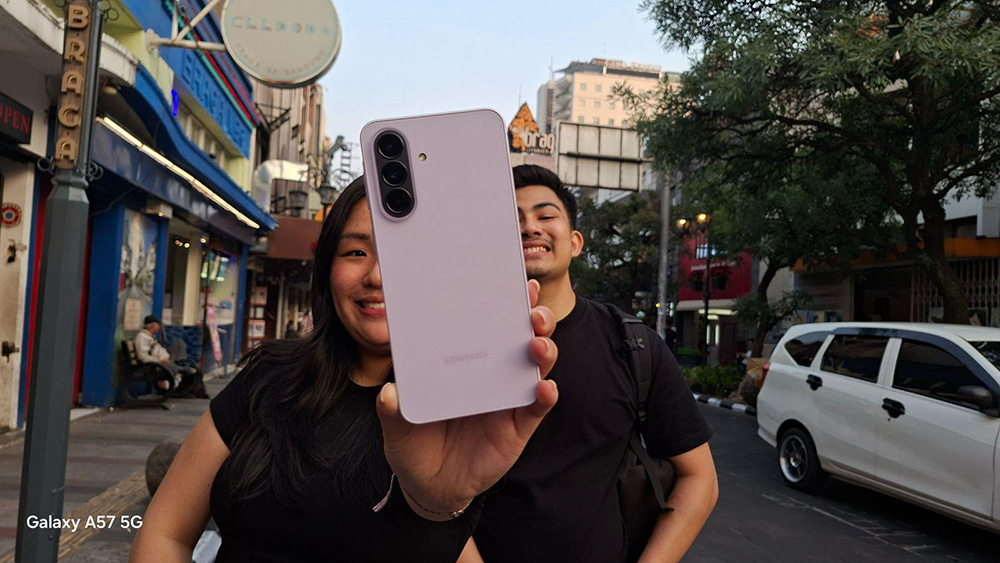
Galaxy A57 5G dan Galaxy A37 5G dilengkapi Camera Assistant dalam aplikasi Good Lock untuk eksplorasi kreativitas kamera yang makin bebas
Foto sering blur akibat objek bergerak terlalu cepat? Atau baterai terkuras saat merekam video berdurasi panjang? Pengguna Galaxy A57 5G dan Galaxy A37 5G kini dapat mengatasinya melalui Camera Assistant di Good Lock. Camera Assistant adalah ekstensi kamera dalam aplikasi Good Lock yang menyediakan pengaturan kamera lebih lengkap, untuk mengatasi kendala kamera yang paling sering muncul saat membuat konten. Tersedia di berbagai model smartphone Samsung Galaxy, termasuk pada Galaxy A57 5G dan Galaxy A37 5G, Camera Assistant membuka pengaturan kamera tingkat lanjut yang tidak tersedia di aplikasi kamera bawaan. Pengguna dapat menentukan cara kamera bekerja sebelum menjepret foto atau merekam video, mulai dari prioritas penguncian fokus hingga tingkat kehalusan tekstur. Kemampuan itu menjawab kebutuhan pasar yang sangat visual, dengan 108 juta pengguna Instagram dan 151 juta pengguna YouTube di Indonesia[1].
Annisa Maulina, MX Product Marketing Senior Manager Samsung Electronics Indonesia, mengatakan, “Kamera bagus belum cukup kalau pengaturannya tidak bisa disesuaikan dengan situasi. Camera Assistant memberi pengguna Galaxy A57 5G dan Galaxy A37 5G kendali atas cara kamera bekerja, sehingga pengguna casual pun dapat memperoleh hasil foto dan video yang lebih tajam dan konsisten tanpa perlu melakukan pengaturan manual yang rumit atau mengulang pengambilan konten.”
Melalui Camera Assistant, pengguna dapat mengatasi tiga masalah kamera yang sering ditemui saat membuat konten, yaitu foto blur akibat objek bergerak, hasil foto yang kurang natural, dan baterai yang cepat habis saat merekam video dalam durasi panjang. Untuk memanfaatkan Camera Assistant, pengguna dapat mengunduh Good Lock di Galaxy Store, lalu mengaktifkan tiga fitur berikut: Prioritize Focus Over Speed, Photo Softening, dan Dim Screen While Recording.
1. Tangkap Objek Bergerak dengan Lebih Tajam
Mengambil foto di tengah aktivitas liburan yang dinamis, seperti berjalan di area perkotaan yang ramai atau merekam anak-anak yang aktif bermain, sering kali menghasilkan foto yang buram. Masalah ini terjadi karena kamera langsung mengambil gambar sebelum lensa sempat mengunci objek secara sempurna akibat pergerakan yang terlalu cepat.
Melalui fitur Prioritize focus over speed, kamera akan memastikan objek benar-benar fokus terlebih dahulu sebelum menjepret. Kamu dapat gunakan fitur ini misalnya saat kamu ingin memotret teman yang sedang melompat gembira atau kendaraan ikonik yang melintas cepat di jalanan destinasi wisata, memastikan setiap detail momen seru tetap tertangkap dengan tajam tanpa efek kabur.
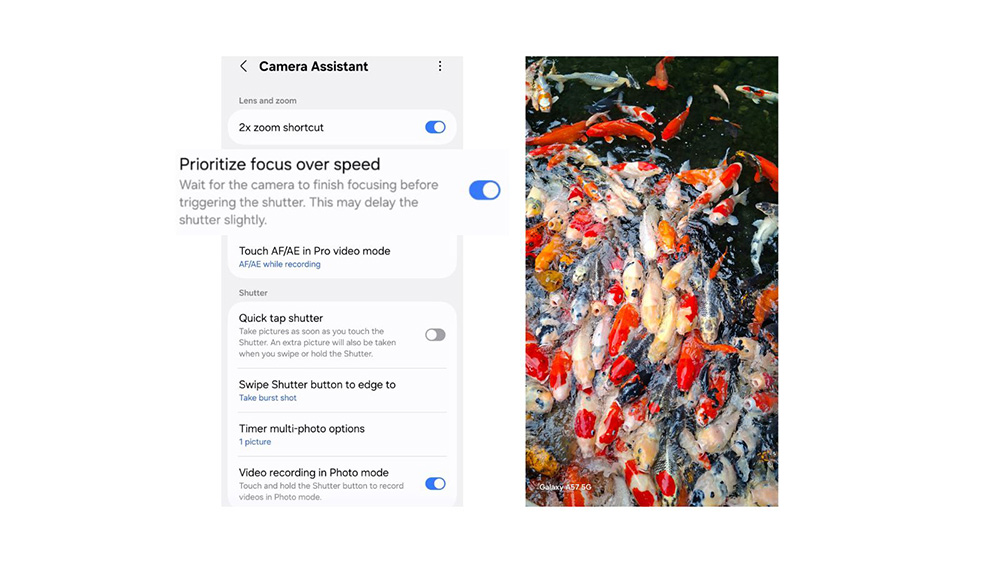
Aktifkan Prioritize Focus Over Speed di menu Camera Assistant agar kamera otomatis mengunci fokus objek secara sempurna sebelum mengambil foto.
2. Buat Foto Selfie dan Pemandangan Lebih Natural
Saat berfoto di bawah terik matahari, terkadang detail tekstur kulit atau tepi objek terlihat terlalu tajam dan kurang nyaman dipandang. Di sisi lain, saat kamu ingin mengabadikan arsitektur megah atau pemandangan luas menggunakan wide-angle, sering kali muncul efek melengkung di sudut-sudut foto yang membuat proporsinya tampak kurang proporsional.
Camera Assistant menyediakan fitur Photo softening untuk menghaluskan tepi objek atau tekstur kulit yang terlalu tajam agar foto tampak lebih lembut dan natural. Gunakan fitur ini bersama dengan Distortion correction saat kamu mengambil foto group selfie berlatar pemandangan alam, sehingga wajah semua teman terlihat menawan dan garis arsitektur atau cakrawala di latar belakang tetap tegak lurus dan presisi.
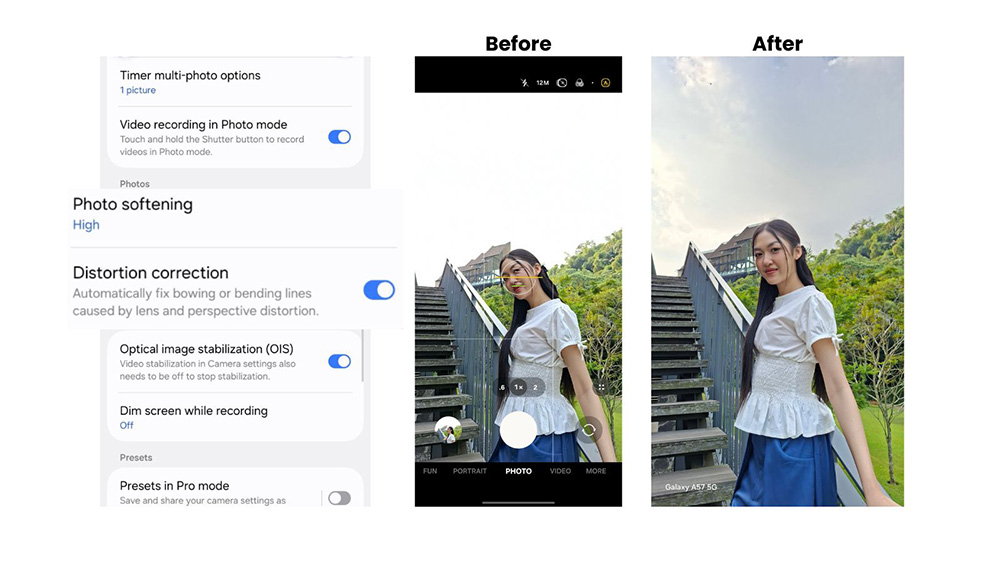
Aktifkan Photo Softening dan Distortion Correction di Camera Assistant untuk kulit lebih halus dan sudut foto yang sempurna secara otomatis.
3. Rekam Video Panjang dengan Konsumsi Daya Lebih Efisien
Dim Screen While Recording meredupkan layar secara otomatis selama perekaman berlangsung. Fitur ini menekan konsumsi daya karena layar tidak menyala terang terus-menerus. Pengguna dapat merekam timelapse matahari terbenam atau suasana malam kota dari jendela bus dalam durasi panjang tanpa mengkhawatirkan sisa baterai.
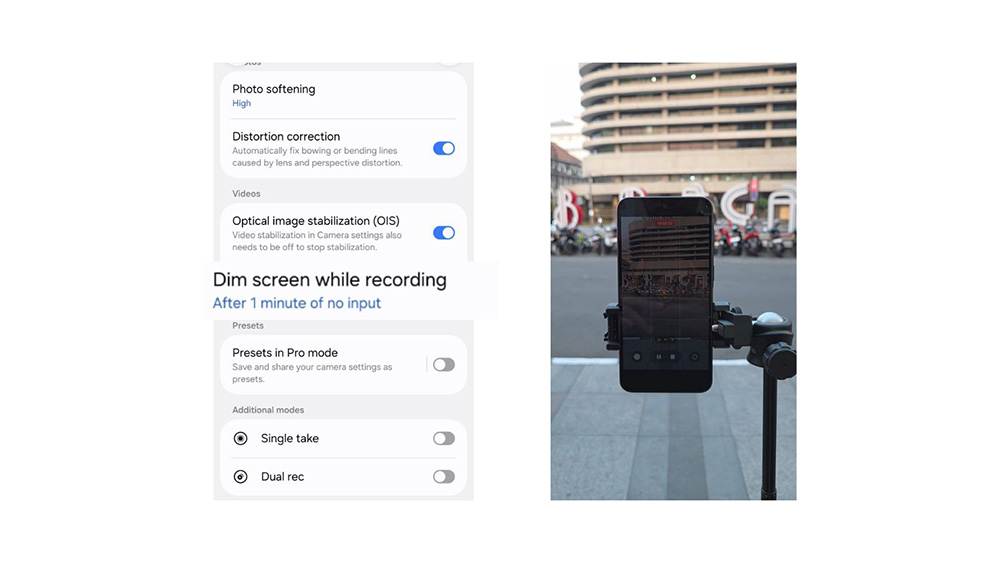
Aktifkan Dim screen while recording di menu Camera Assistant agar layar otomatis meredup secara sempurna saat merekam video berdurasi panjang.
[1] Simon Kemp, “Digital 2026: Indonesia”, DataReportal. Angka pengguna Instagram dan YouTube di Indonesia per akhir 2025. datareportal.com/reports/digital-2026-indonesia
Produk > Mobile
Ruang Pers > Siaran Pers
Download
-
00-Header-Tips-Maksimalkan-Kamera-Galaxy-A57-5G-dan-Galaxy-A37-5G-Pakai-Camera-Assistant.jpg
-
01-Aktifkan-Prioritize-Focus-Over-Speed-di-menu-Camera-Assistant-agar-kamera-otomatis-mengunci-fokus-objek-secara-sempurna-sebelum-mengambil-foto.jpg
-
02-Aktifkan-Photo-Softening-dan-Distortion-Correction-di-Camera-Assistant-untuk-kulit-lebih-halus-dan-sudut-foto-yang-sempurna-secara-otomatis.jpg
-
03-Aktifkan-Dim-screen-while-recording-di-menu-Camera-Assistant-agar-layar-otomatis-meredup-secara-sempurna-saat-merekam-video-berdurasi-panjang.jpg
Untuk hal-hal terkait layanan konsumen, silakan kunjungi samsung.com/id/support.
Untuk informasi media, silakan hubungi seins.com@samsung.com.


