Jak uprościć zarządzanie kilkoma monitorami jednocześnie?
08-10-2025
Optymalizacja, wygoda, personalizacja ustawień – tego dziś potrzebują wszyscy użytkownicy korzystający z wielu monitorów. Nowa aplikacja Samsung Display Manager właśnie wprowadza rewolucję w tym obszarze. Co to oznacza?
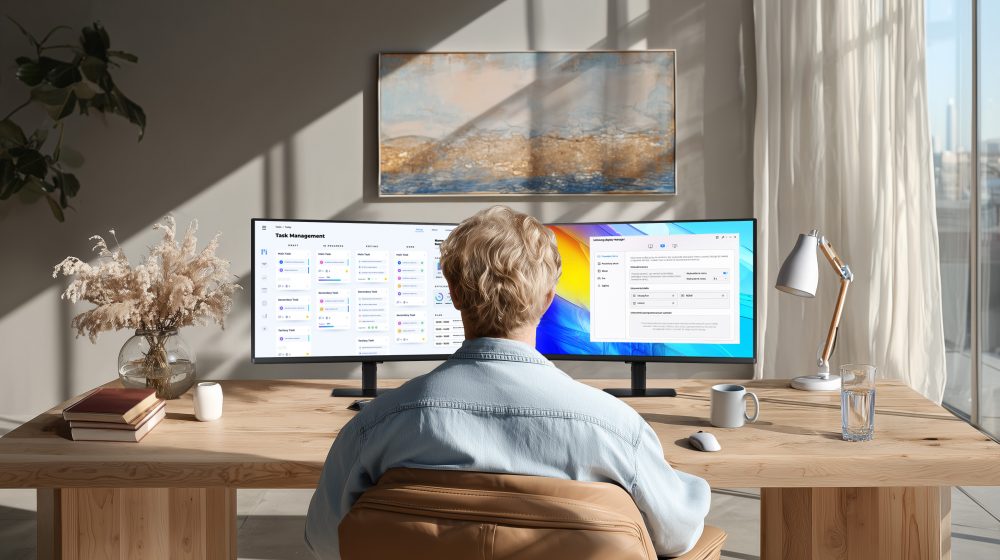
Wygoda, niezawodność, funkcjonalność
W czasach, gdy praca z wieloma monitorami staje się standardem, użytkownicy często borykają się z rozproszonymi ustawieniami, aktualizacjami firmware’u czy trudnością w synchronizacji kolorów. Z rozwiązaniem przychodzi Samsung Display Manager (SDM).
Pełna kontrola nad monitorami dzięki Samsung Display Manager
Samsung Display Manager to zintegrowane narzędzie, które centralizuje sterowanie monitorem, pozwalając użytkownikowi zarządzać ustawieniami, aktualizacjami i układem ekranu z jednego panelu – nawet w środowiskach wielomonitorowych. SDM zajmuje miejsce aplikacji Easy Setting Box, zapewniając intuicyjną konfigurację, obsługę i płynne działanie – od trybu przeglądania i pracy z obrazem po funkcje gamingowe.
Optymalizacja, pewność, płynność
Wyobraźmy sobie grafika, który testuje kolory na trzech monitorach – zmiana jednego ustawienia w każdym z nich zajmuje czas i jest podatna na błędy. Dzięki Samsung Display Manager proces ten może odbywać się z poziomu jednej aplikacji, oszczędzając czas i eliminując pomyłki.
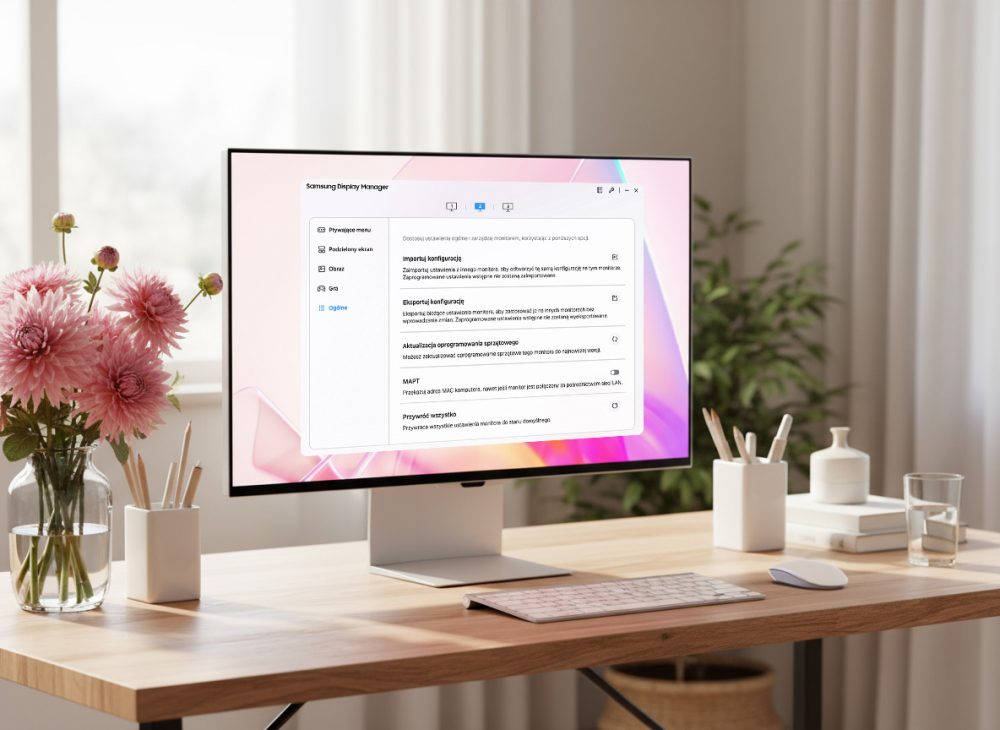
Najważniejsze funkcje Samsung Display Manager
Floating Menu – szybki dostęp do ustawień po najechaniu kursorem na krawędź ekranu.
Split Screen – możliwość podziału ekranu na od 2 do 6 sekcji dla lepszej organizacji pracy.
Picture Mode & Game Mode – precyzyjna regulacja parametrów obrazu, takich jak jasność, kontrast czy ostrość, a także funkcje dla graczy, m.in. Adaptive-Sync, Black Equalizer i Virtual Aim Point.
PIP / PBP – Picture in Picture oraz Picture by Picture to rozwiązania, które umożliwiają jednoczesne wyświetlanie obrazu z dwóch źródeł.
KVM – obsługa kilku komputerów za pomocą jednej klawiatury i myszy.
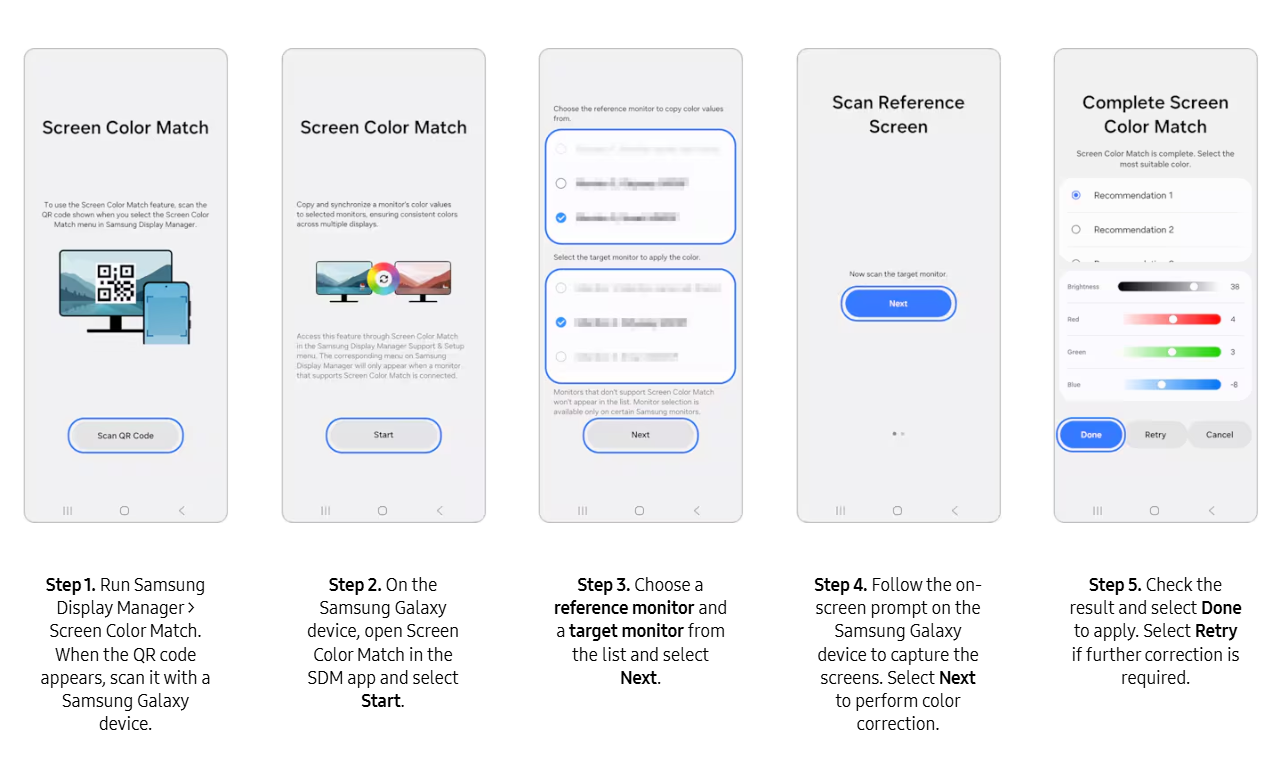
Screen Color Match – synchronizacja kolorów pomiędzy monitorami. To idealne rozwiązanie przy pracy kreatywnej – od projektów graficznych, przez montaż wideo, po zadania, w których liczy się dokładne odwzorowanie barw. Wymaga aplikacji SDM zainstalowanej na urządzeniu Samsung Galaxy – instrukcję, jak ją przeprowadzić krok po kroku, znajdziesz poniżej.
Aby skonfigurować swój ekran lub ekrany z wykorzystaniem funkcji Dopasowania kolorów ekranu, wykonaj następujące czynności:
Krok 1
Dopasowanie kolorów ekranu
Aby skorzystać z funkcji Dopasowanie kolorów ekranu, zeskanuj kod QR wyświetlany po wybraniu opcji Screen Color Match w aplikacji Samsung Display Manager.
Krok 2
Na swoim urządzeniu Samsung Galaxy uruchom funkcję Screen Color Match w aplikacji SDM, a następnie kliknij Start.
Krok 3
Z listy wybierz monitor, który ma być punktem odniesienia, oraz ten, którego kolory chcesz dopasować, a potem naciśnij Dalej.
Krok 4
Zgodnie z instrukcją na ekranie swojego Samsung Galaxy wykonaj zdjęcia monitorów. Potem kliknij Dalej, aby uruchomić korekcję kolorów.
Krok 5
Oceń efekt i kliknij Zakończ, aby zatwierdzić ustawienia. Jeśli kolory wymagają dalszej korekty, wybierz Ponów.
Kompatybilność i wymagania
Monitory: modele Samsung z 2023 r. i nowsze. W przypadku serii monitorów Smart obsługiwane są wybrane funkcje (np. Floating Menu, Split Screen), natomiast funkcje zaawansowane, takie jak KVM czy pełna aktualizacja firmware, mogą być ograniczone.
System operacyjny: Windows 10 lub nowszy, macOS 12 lub nowszy.
Dodatkowe wymagania: .NET Framework 4.8 (Windows), aktualny firmware monitora.
Obsługiwane języki: m.in. angielski, koreański, niemiecki, francuski, hiszpański, włoski, polski.
Uwagi:
Aby korzystać ze sterowania monitorem Smart, upewnij się, że monitor i komputer są
w tej samej sieci, a do monitora podłączona jest mysz USB.
Na każdym komputerze wymagane jest zainstalowanie Samsung Display Manager (dostępny na samsung.com i w Microsoft Store).
Jeśli napotkasz problemy ze zgodnością karty graficznej, przełącz się na HDMI zamiast DP. W razie kłopotów z adapterami spróbuj użyć innego modelu.
4 proste kroki, by rozpocząć pracę z SDM
- Pobierz aplikację Samsung Display Manager ze strony Samsung lub Microsoft Store.
- Zainstaluj: zaakceptuj licencję, wybierz folder instalacyjny, w razie potrzeby włącz usługę MAPT.
- Podłącz monitor(y), uruchom aplikację – zostaną wykryte automatycznie.
- Skonfiguruj ustawienia zależnie od potrzeb: rozdzielczość pracy wieloekranowej, kolory, profil dla gier etc.
Aplikacja Samsung Display Manager jest już dostępna do pobrania.


