4 consejos para capturar los mejores videos en recitales sin editar con tu celular Galaxy
19-10-2026
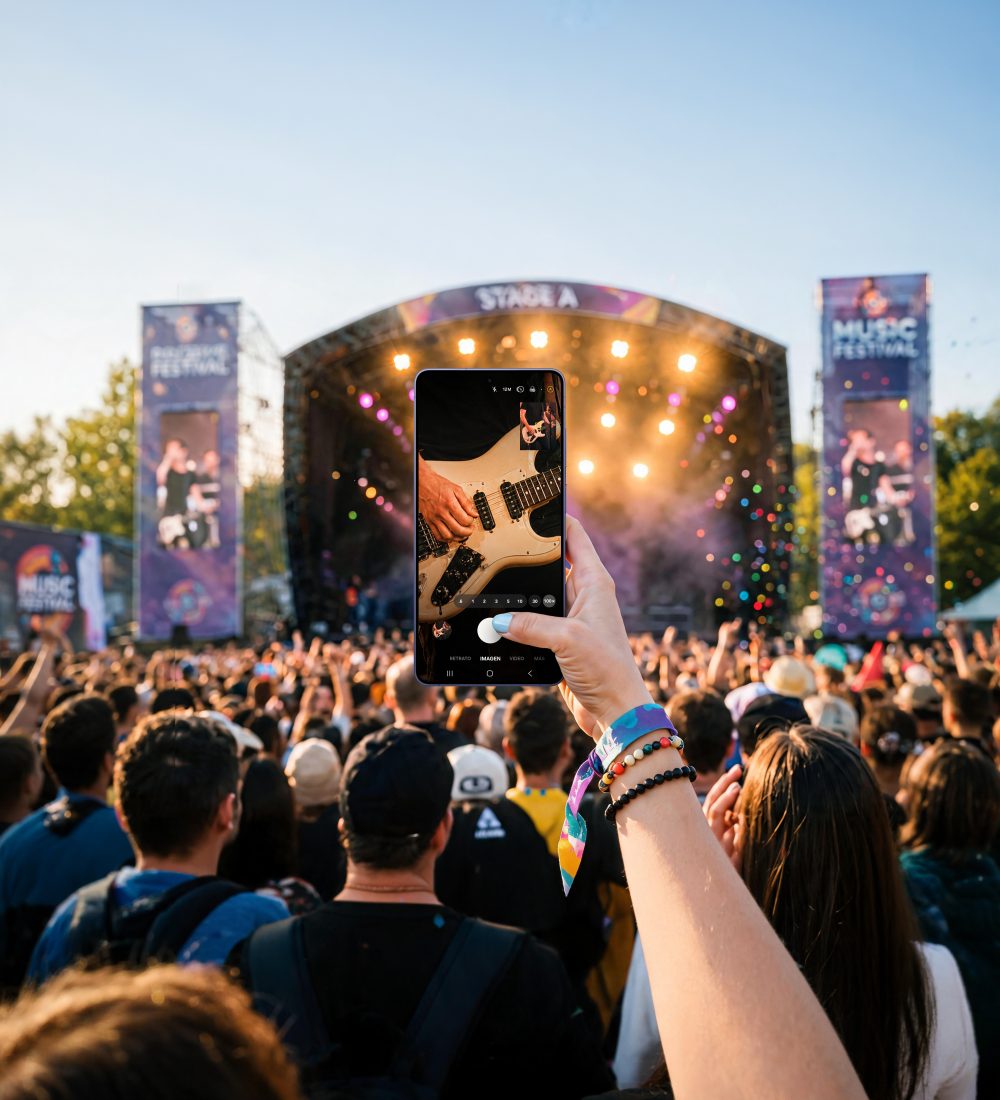
Grabar recitales y espectáculos en vivo suele ser un desafío para la cámara de cualquier celular: luces cambiantes, pantallas ultra brillantes, movimiento constante de la multitud y poca luz de fondo. Si estás por ir a un show y querés capturar todos los detalles con calidad profesional y sin necesidad de ediciones posteriores, Samsung comparte una guía clave de configuración utilizando las herramientas de la Serie Galaxy S26, con foco en las capacidades del Galaxy S26 Ultra y el Galaxy S26 FE.
1. Resolución y FPS: Máxima fluidez y definición visual
Para obtener la mejor calidad de imagen, se recomienda configurar la cámara antes de que empiece el show:
- UHD (4K) a 60 FPS: Seleccionar la resolución UHD (4K) a 60 cuadros por segundo (FPS). Mientras que la resolución 4K garantiza un nivel de detalle nítido para ver el espectáculo en pantallas de cualquier tamaño, los 60 FPS aumentan la cantidad de imágenes capturadas por segundo, logrando movimientos más fluidos y naturales de los artistas sobre el escenario.
- ¿Cómo se logra? Desactivar el FPS Automático: Ingresando a los Ajustes de la Cámara > Sección Video > FPS Automático, es clave desactivar esta opción (colocar en Apagado). Al desactivar el ajuste automático, la cámara mantendrá de forma fija los 60 FPS reales sin reducir la tasa de cuadros al detectar variaciones de luz, evitando caídas de calidad o saltos en la fluidez del clip.
2. Control de la Exposición
La puesta en escena cuenta con iluminación de alto contraste que suele encandilar el sensor de los teléfonos. Ajustar manualmente la exposición evita que algunas tomas salgan sobreexpuestas:
- Con pantallas gigantes y flashes intensos: Se recomienda reducir la exposición a -2.
- Con iluminación moderada o sin cambios drásticos: Es recomendable ajustar la exposición a -1.5.
- ¿Cómo se logra? En la interfaz de la cámara, basta con tocar el ícono de los 4 puntos / opciones avanzadas, buscar el indicador de Exposición (EV) y deslizar la barra según las condiciones de luz del escenario.
3. Estabilización: SuperSteady con Bloqueo Horizontal
Para grabar videos estables en medio de los saltos o el movimiento masivo del público, la Serie Galaxy S26 incorpora SuperSteady con Bloqueo Horizontal. Esta función combina los giroscopios del equipo con procesamiento de inteligencia artificial para nivelar la toma en 360°, logrando que el horizonte del video se mantenga recto e inmóvil aunque la mano o el cuerpo se muevan bruscamente durante la canción.
- ¿Cómo se activa? Dentro del modo Video de la app de Cámara, basta con tocar el ícono de SuperSteady (representado por una mano iluminada) en el margen superior de la pantalla. Al desplegar sus opciones, activá la casilla Bloqueo Horizontal para fijar la línea del horizonte independientemente de la inclinación del equipo.
4. Funciones de IA avanzadas: Nightography y MyFanCam
Las herramientas exclusivas de Galaxy AI en el Galaxy S26 FE y Galaxy S26 Ultra potencian la experiencia durante y después del show:
Nightography: Diseñada para capturar colores vívidos y reducir el ruido en condiciones de poca luz ambiental o ante juegos de luces complejos, preservando el ambiente del estadio sin perder claridad.
- ¿Cómo se usa? La tecnología Nightography se activa de forma automática gracias al sensor NPU del teléfono al detectar entornos de baja iluminación. También podés forzar su modo nativo deslizando la barra inferior de modos hacia Más y seleccionando la opción Noche.
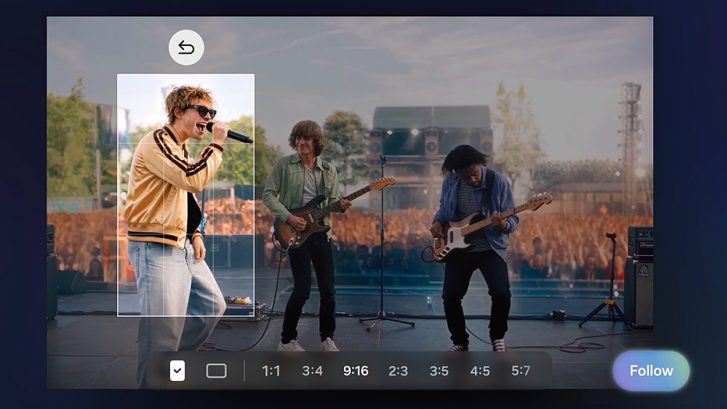
MyFanCam: Una herramienta revolucionaria dentro de la Galería del teléfono. Al grabar una toma general o amplia del escenario, MyFanCam permite seleccionar a cualquier integrante o artista para que la IA reencuadre y siga automáticamente sus movimientos. Esto genera al instante un video personalizado y enfocado en formato vertical, ideal para redes sociales, sin importar los movimientos u obstáculos alrededor.
- ¿Cómo se usa? Abrí el video grabado en la app Galería, seleccioná el ícono de Galaxy AI / Editar y elegí la herramienta MyFanCam. Tocá sobre la persona o artista que quieras destacar sobre el escenario y la inteligencia artificial creará de inmediato una versión recortada en vertical manteniendo al sujeto centrado.
Con estas configuraciones y herramientas nativas de One UI 9 y Galaxy AI, la Serie Galaxy S26 permite inmortalizar cada segundo de los shows en vivo con una calidad sin precedentes, directo desde tu smartphone Galaxy y sin requerir programas de edición.


