¿Vas a cambiar de celular? Guía práctica para migrar datos al nuevo dispositivo sin perder información
06-11-2026
Samsung presenta una guía de recomendaciones clave para transferir archivos, proteger cuentas personales y borrar datos del dispositivo anterior de forma segura al renovar tu smartphone.
Renovar el smartphone implica acceder a nuevas funciones, mejores cámaras y un rendimiento superior. Sin embargo, el proceso de migración de un equipo antiguo a uno nuevo suele generar dudas sobre cómo transferir archivos, proteger cuentas y garantizar que ningún dato confidencial permanezca en el dispositivo anterior antes de venderlo, donarlo o entregarlo como parte de pago a través del programa Plan Canje Samsung.
Para acompañar a los usuarios en esta transición hacia nuevos dispositivos (como la Serie Galaxy S26), Samsung reúne las recomendaciones fundamentales sobre copia de seguridad, privacidad y formateo seguro.
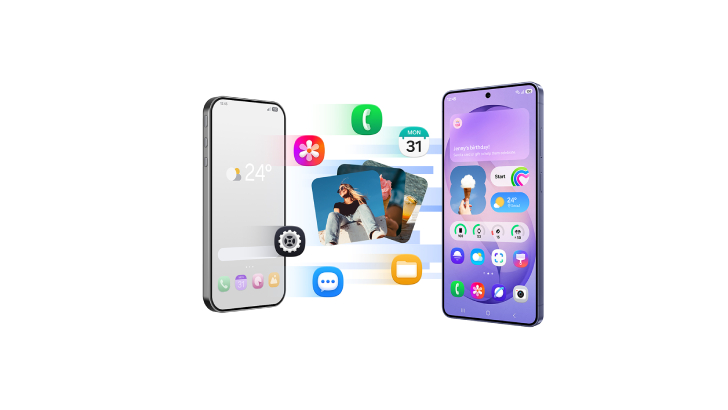
1. Migración rápida con Samsung Smart Switch
Antes de borrar información en el teléfono anterior, el primer paso es asegurar que fotos, contactos, mensajes y aplicaciones estén reflejados en el nuevo dispositivo. A través de la herramienta Samsung Smart Switch, es posible realizar la transferencia inalámbrica de contenidos de forma intuitiva:
- Entre dispositivos Galaxy: En modelos compatibles con la interfaz One UI 9 de fábrica, como la serie Galaxy S26, la transferencia se inicia escaneando un código QR desde la pantalla del nuevo equipo.
- Desde sistemas iOS: Quienes migran desde otros sistemas operativos pueden iniciar la transferencia directamente durante la configuración inicial de su nuevo Galaxy sin necesidad de instalar aplicaciones adicionales en el teléfono de origen.
2. Actualización de Samsung Account y verificación en dos pasos
Acceder a la Samsung Account es clave para recuperar copias de seguridad en la nube y sincronizar las configuraciones del ecosistema Galaxy. Durante el cambio de smartphone, es fundamental verificar que el correo electrónico registrado esté actualizado y activar la verificación en dos pasos. Esta medida de seguridad exige una confirmación de identidad adicional para evitar intentos de acceso no autorizados desde nuevos dispositivos durante la configuración.
3. Copia de seguridad independiente para la Carpeta Segura (Secure Folder)
Al ser un espacio aislado y encriptado dentro del sistema Galaxy, los archivos y aplicaciones almacenados dentro de la Carpeta Segura no se transfieren automáticamente mediante copias de seguridad convencionales. Antes de entregar o formatear el dispositivo antiguo, el usuario debe ingresar manualmente a la configuración de la Carpeta Segura, verificar su contraseña y realizar un respaldo individual de dicho contenido.
4. Cierre de cuentas y Restablecimiento de Fábrica
Eliminar fotos o archivos manualmente de la galería no sustituye la limpieza completa del sistema. Para preparar el equipo antiguo antes de desprenderse de él, se recomienda seguir estos pasos:
- Desvincular cuentas: Cerrar sesión y eliminar manualmente la Google Account y la Samsung Account desde el menú de Configuración para evitar el bloqueo del equipo por protección contra restablecimiento no autorizado.
- Restablecimiento de Fábrica (Factory Reset): Ejecutar el formateo completo del sistema para devolver el teléfono a sus valores de origen y borrar la información personal de manera irreversible.
Soporte experto y atención presencial en Argentina
Para apoyar a los consumidores a lo largo de este proceso, Samsung ofrece diferentes canales de Customer Satisfaction, con contenidos y orientaciones sobre la configuración, el uso y el soporte para los productos Galaxy.
Quienes necesiten atención presencial también pueden visitar un Service Center de Samsung, donde expertos pueden resolver dudas y orientar a los consumidores sobre sus productos y el ecosistema Galaxy.
Para encontrar el Smart Center más cercano y acceder a los canales de atención de Samsung, consulta la página de Samsung Smart Xperience.


