[VÍDEO] Como usar o Foto Inteligente na Galaxy S26 Series
25-03-2026
Edite e aprimore suas fotos automaticamente com as novas funcionalidades do Galaxy AI
Resumo AI
- Com o Foto Inteligente, você pode editar fotos usando simples comandos para adicionar elementos, alterar o cenário e mudar o estilo usando a melhor câmera Galaxy
- Integrado aos recursos do Galaxy AI, o Foto Inteligente ainda permite corrigir detalhes pessoais, como trocar a cor das roupas, remover objetos ou até mesmo pessoas da imagem.
A Galaxy S26 Series torna a edição de fotografias ainda mais prática e intuitiva através da melhor câmera Galaxy. A nova versão do Foto Inteligente1 se destaca por ajudar na hora de aprimorar suas capturas, mesmo em situações desafiadoras, analisando a cena em tempo real e aplicando otimizações automáticas para melhorar o resultado final.
Com o Foto Inteligente, é possível adicionar ou modificar elementos usando simples comandos de texto. O recurso identifica pessoas, paisagens, iluminação e outros objetos, utilizando o Galaxy AI para tratar e transformar suas fotos, sem complicações.
Na prática, isso significa que você pode se concentrar apenas em registrar o momento, enquanto o smartphone cuida das otimizações necessárias para garantir uma imagem mais harmônica e de acordo com seu gosto pessoal na edição.
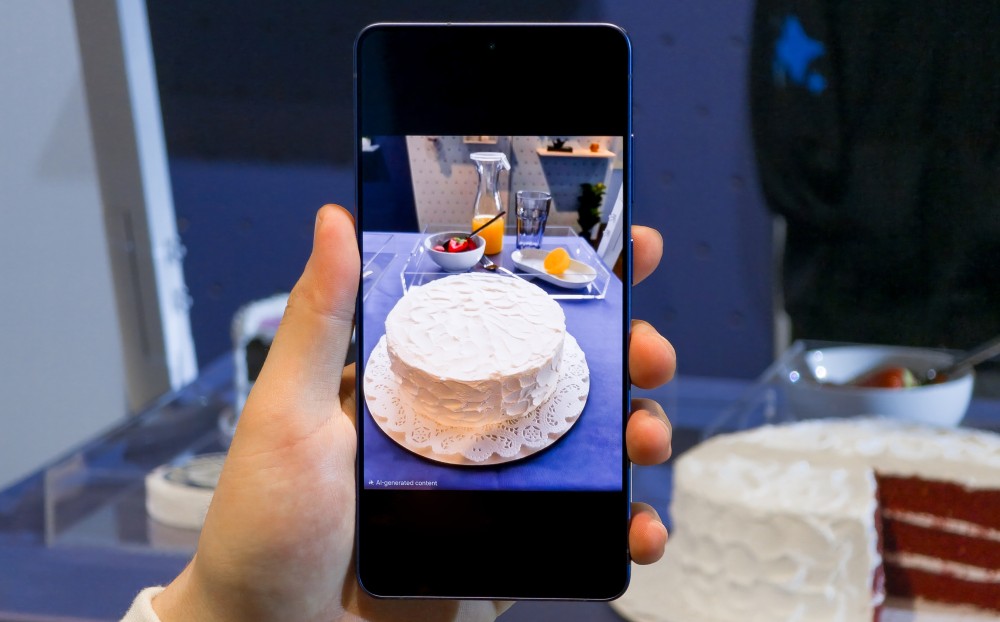
Um bolo cortado pode ser preenchido com o recurso Foto Inteligente da Galaxy S26 Series | Imagem meramente ilustrativa
Com o Foto Inteligente, é possível acrescentar objetos, alterar características ou remover elementos indesejados no momento da captura. Experimente trocar a cor de uma peça de roupa, excluir pessoas desconhecidas da paisagem, mudar o cenário de fundo para dar mais personalidade às suas criações ou preencher um bolo com uma fatia já cortada.
Como usar o Foto Inteligente na Galaxy S26 Series
Usar o Foto Inteligente é simples e pode ser feito em três etapas: escrevendo prompts de comando diretamente na foto que deseja editar; na opção “Continuar editando”, após ter iniciado uma edição; e adicionar um estilo à imagem, como desenho animado, pixelado, pintura e muitos outros.
Cada etapa pode ser acessada individualmente ou em conjunto. Confira o passo a passo abaixo, em texto, ou no vídeo a seguir, como usar o Foto Inteligente no seu Galaxy S26, S26+ ou S26 Ultra:
1. Crie com prompts
- Abra o aplicativo Galeria;
- Selecione a foto que deseja editar e toque no botão de Galaxy AI;
- Toque em “Criar”;
- Toque em “Descreva o que deseja mudar”;
- Escreva exatamente o que você deseja modificar na imagem;
- Aguarde até que o resultado apareça na tela;
- Para salvar a imagem, toque em “Salvar cópia”.
2. Crie com o “Continuar editando”
- Com a foto previamente editada aberta, toque na opção “Continuar editando”;
- Toque no ícone de fotografia, ao lado da caixa “Descreva o que deseja mudar”;
- Selecione a foto que deseja acrescentar à imagem atual;
- Na caixa “Descreva o que deseja mudar”, digite o que deseja fazer à imagem;
- Toque em “Gerar”;
- Aguarde até que o resultado apareça na tela;
- Você pode usar a opção “Continuar editando” quantas vezes quiser para adicionar ou alterar mais elementos na imagem;
- Para salvar a imagem, toque em “Salvar cópia”.
3. Edite com Estilo
- Abra a foto editada e toque no botão de Galaxy AI;
- Toque na opção “Estilo”;
- Toque em “Mais”;
- Selecione o estilo que deseja adicionar à imagem;
- Toque em “Gerar”;
- Se quiser, compare o resultado com a versão anterior e faça as edições desejadas;
- Para salvar a imagem, toque em “Salvar cópia”.
Para mais informações sobre o Galaxy S26, S26+ ou S26 Ultra:, visite a Samsung Newsroom Brasil ou Samsung.com/br.


