Umí tohle váš mobil? Co dokážou skládačky Samsung


Skládací telefon není jen běžný mobil, který se dá zavřít. Druhý displej a ohebná konstrukce umožňují věci, na které klasický telefon nestačí.
Řada pokročilých funkcí skládaček ale může být schovaná v nastavení a spousta majitelů o nich vůbec neví. Vybrali jsme ty nejpraktičtější z nich, které si můžete rovnou vyzkoušet na smartphonech Z Fold8, Z Fold8 Ultra i starších skládačkách řady Galaxy Z Fold.
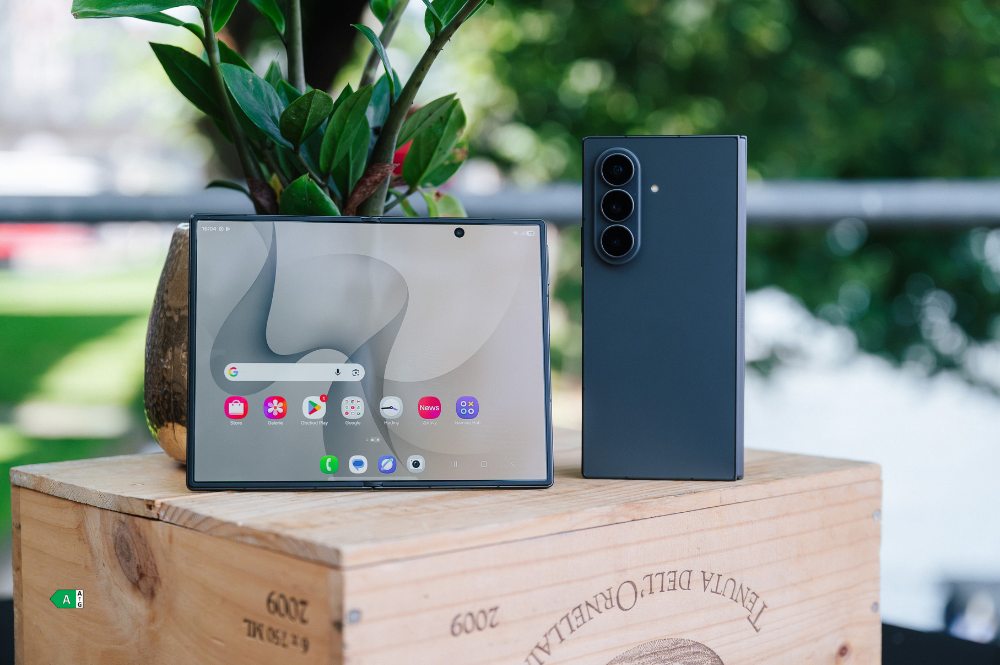
Tři aplikace najednou, stačí dva prsty
Velký vnitřní displej je jako stvořený práci s více aplikacemi současně. Aplikaci přitom stačí chytit za horní okraj a přetáhnout ke kraji obrazovky, nebo ji pustit uprostřed – pak se otevře v plovoucím okně. Vedle sebe tak můžete mít třeba kalendář, webový prohlížeč a Spotify a velikost jejich oken plynule měnit. Kombinace aplikací, které používáte nejčastěji, si po klepnutí na předěl mezi okny a označení hvězdičkou uložíte jako zástupce na plochu. Příště všechny aplikace v oblíbeném zobrazení spustíte jediným dotykem.
Ještě rychlejší je použití gest: přejedete dvěma prsty od okraje displeje a obrazovka se rozdělí. Tato funkce ale není standardně zapnutá – najdete ji v Nastavení → Rozšířené funkce → Více oken. V nabídce Rozšířené funkce se vyplatí navštívit i položku Labs a zde zapnout přepínač Více oken pro všechny aplikace. Na vnitřním displeji se pak v režimu rozdělené obrazovky spustí i aplikace, které na to jejich vývojáři nepřipravili.
Zaklapnete telefon, aplikace běží dál
Na vnitřním displeji máte otevřené třeba mapy nebo rozepsanou zprávu a potřebujete se rychle přesunout? Stačí telefon zavřít a aplikace naskočí na vnějším displeji přesně tam, kde jste skončili. Tuto funkci aktivujete v Nastavení → Displej → Pokračování s aplikacemi na vnější obrazovce. Volba Vždy přenese aplikaci pokaždé, když zavřete telefon. S volbou Potažením nahoru pokračovat v aplikaci se aplikace zobrazí, když po vnějším displeji přejedete prstem zdola nahoru.
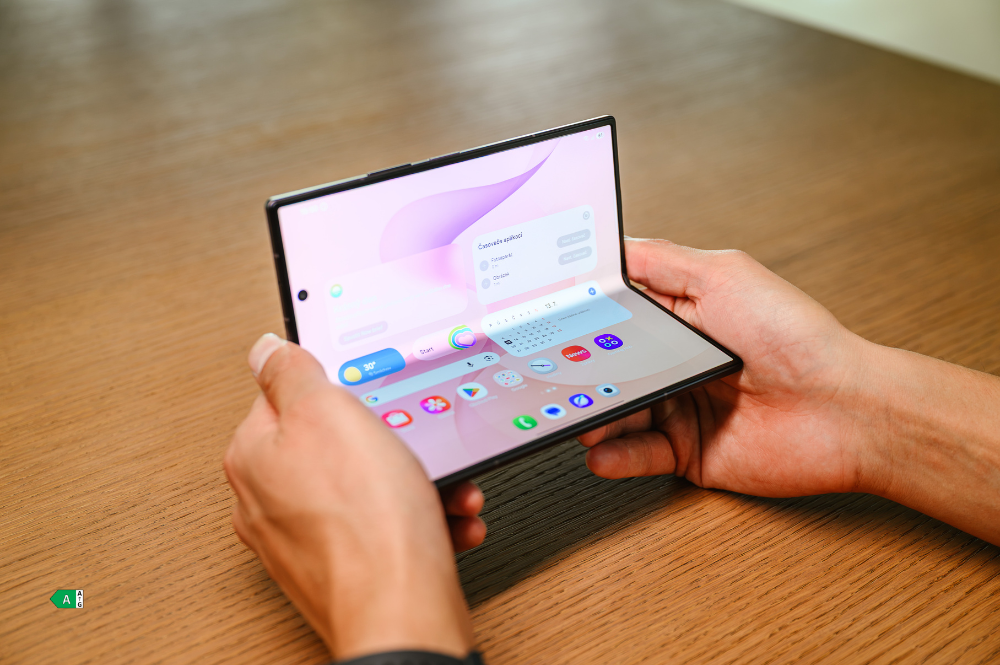
Nabíjejte sluchátka a telefon dál používejte
Bezdrátové sdílení energie umí i běžné smartphony řady Galaxy: když položíte na jejich záda krabičku se sluchátky Galaxy Buds, spustí se nabíjení. Háček je v tom, že telefon musí ležet displejem dolů a nedá se tedy během nabíjení používat. U skládačky je ale všechno jinak – sluchátka přiložíte na záda rozloženého telefonu a na vnějším displeji můžete dál sledovat TikTok, Instagram nebo cokoli jiného. V nouzi takto dobijete třeba i kamarádův telefon. Funkci zapnete v Nastavení → Baterie → Bezdrátové sdílení napájení.
Selfie nejlepším foťákem
Při focení skupinových selfíček může být venkovní displej skládačky velmi užitečný. Klepnutím na ikonu vnějšího displeje v horní liště fotoaparátu se náhled záběru hlavního fotoaparátu zobrazí i na venkovním displeji. To znamená, že můžete selfíčka pořizovat hlavním fotoaparátem a přitom máte perfektní kontrolu nad záběrem. Vnitřní displej je možné uzamknout a pořizovat selfie stisknutím bočního tlačítka.
Nové skládačky Samsung Galaxy Z Fold8 a Z Fold8 Ultra navíc umějí natáčet video se zámkem horizontu. V režimu videa zvolíte ikonu stabilizace a variantu s vyznačeným horizontem. Obraz pak zůstává rovný, i když telefon nakláníte ze strany na stranu. Ocení to hlavně sportovci a všichni, kdo natáčejí v pohybu.
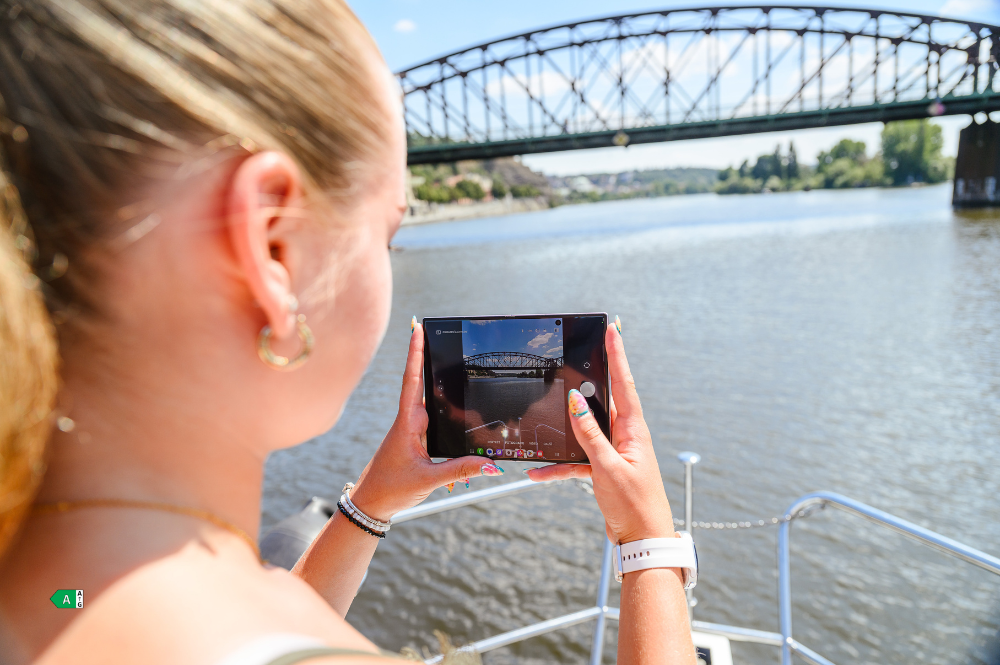
Vnější displej na míru
Vnější displej nového modelu Z Fold8 je široký, ale nízký, a tak se vyplatí trochu si pohrát s jeho nastavením. V Nastavení → Obecná správa → Nastavení Klávesnice Samsung → Rozložení zmenšíte výšku klávesnice, když vypnete klávesy s číslicemi, které se schovají pod horní řadu písmen. Klávesnice pak bude zabírat podstatně menší část obrazovky.
Na širokém displeji se hodí také režim ovládání jednou rukou. Obraz se po jeho spuštění virtuálně zmenší, takže palcem dosáhnete až k protějšímu okraji. Velikost zmenšeného okna si jednoduše upravíte a leváci si ho můžou přesunout doleva. Tuto funkci zapnete v Nastavení → Rozšířené funkce → Režim Jednou rukou, kde také zvolíte, jestli se bude spouštět gestem, nebo tlačítkem.
Skládačky Samsung toho skrývají ještě mnohem víc a nové funkce postupně přibývají i s aktualizacemi systému One UI. Určitě se vyplatí novinky sledovat.
Bonus: 5 tipů pro všechny smartphony Samsung Galaxy
- Vlastní tlačítko ticha:
V Nastavení → Režimy a rutiny si vytvořte rutinu, kterou budete spouštět ikonou na ploše. Jedním klepnutím zapnete režim Nerušit a současně změníte tapetu, abyste na první pohled viděli, že je tichý režim aktivní. - Baterie se ohlídá sama:
Další užitečná rutina může automaticky zapnout úsporný režim, jakmile stav baterie klesne pod nastavenou mez – třeba pod 30 %. - Diktujte česky:
Hlasové zadávání na klávesnici Samsung sice nepodporuje češtinu, ale stačí v nastavení klávesnice přepnout na Hlasové zadávání Google. Pak můžete diktovat česky a nepotřebujete instalovat jinou klávesnici. - Blikající okraje displeje:
V Nastavení → Oznámení zapněte Přidat efekt osvětlení a vyberte efekt osvětlení okrajů obrazovky, jeho barvu, průhlednost i dobu trvání. Při každém oznámení pak okraj displeje zabliká. - Videa v přehrávači:
V nastavení Galerie zapněte funkci Otevřít ve Videopřehrávači. Přehrávání videozáznamů pak bude mnohem pohodlnější.
Produkty > Mobilní zařízení
Stáhnout
V případě, že jste zákazník a potřebujete pomoct či poradit, zavolejte prosím na bezplatnou linku +420 800 726 786.
V případě, že jste novinář či influencer a máte dotaz či požadavek, kontaktujte prosím news.samsung.com/cz/contact-us.


