7 funciones para aprovechar al máximo el potencial de tu Samsung Smart TV
18-11-2026
Registrado a :
La guía reúne consejos prácticos para explorar las funciones integradas de entretenimiento, trabajo y automatización del hogar en las Smart TV de Samsung
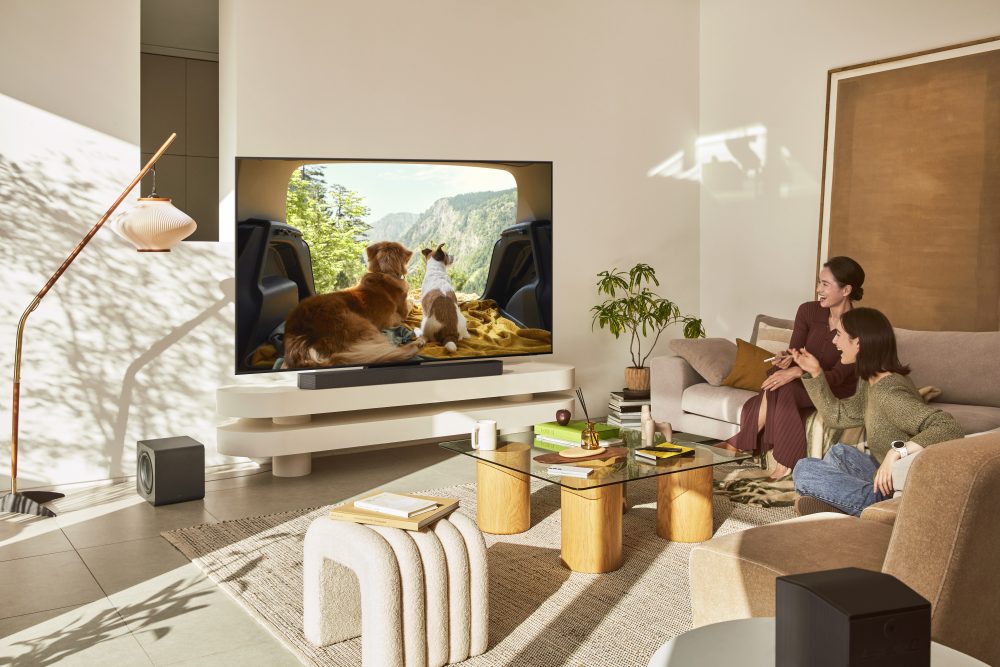
La Smart TV va más allá del entretenimiento y puede facilitar diversas actividades de la rutina diaria. Gracias a sus funciones de conectividad e integración, las Samsung Smart TV ofrecen posibilidades para trabajar, mejorar la experiencia de audio, controlar dispositivos inteligentes y mantener el sistema actualizado.
Para ayudar a los consumidores a aprovechar todas las posibilidades y funciones del equipo, así como a realizar configuraciones en su día a día, Samsung preparó una guía con siete consejos prácticos.
1. Instalación, organización y administración de aplicaciones
La Samsung Smart TV reúne diferentes aplicaciones en una interfaz que facilita el acceso al contenido favorito. Desde el menú de inicio, los usuarios pueden ingresar a la tienda de aplicaciones de Samsung, buscar servicios de streaming, plataformas de videojuegos, aplicaciones y canales de noticias, e instalarlos directamente en el televisor.
- Organización de favoritos: Para agilizar la navegación, es posible fijar y organizar las aplicaciones más utilizadas en la barra de inicio, así como mover o eliminar los accesos directos que no se usen.
- Solución de problemas en apps: Si alguna aplicación presenta inestabilidad, tarda en cargar o se cierra de forma inesperada, el usuario puede verificar si hay actualizaciones disponibles o intentar reinstalarla. Según el modelo, también es posible acceder a opciones adicionales de administración desde la configuración del televisor.
2. Duplicación de pantalla inalámbrica: Smart View, Tap View y AirPlay
La transmisión de contenido desde smartphones o tablets a la Smart TV puede realizarse sin cables, mediante las funciones de duplicación de pantalla disponibles en los dispositivos admitidos:
- Dispositivos Galaxy: Con la función Smart View, ubicada en el Panel rápido del smartphone o la tablet Galaxy, el usuario puede duplicar la pantalla en un televisor compatible. En los modelos que integran esta función, Tap View permite tocar suavemente el costado de la TV con el borde del smartphone para iniciar la duplicación, lo que facilita ver fotos, presentaciones y videos en la pantalla del televisor.
- Dispositivos Apple: A través de AirPlay, los usuarios de iPhone, iPad y Mac pueden duplicar la pantalla o transmitir fotos, videos y música directamente a una Samsung Smart TV compatible, sin necesidad de cables. Para usar la función, basta con conectar los dispositivos a la misma red Wi-Fi, seleccionar la opción de compartir o duplicar pantalla en el equipo Apple y elegir la TV deseada.
3. Productividad ampliada con la función PC en la TV
La Smart TV también puede funcionar como una estación de estudio y trabajo gracias a la función de conexión remota (Workspace). Esta permite acceder de forma remota a computadoras con Windows o macOS directamente desde el televisor, sin necesidad de conectar cables de video entre los equipos.
El usuario puede vincular un mouse y un teclado inalámbricos por Bluetooth o conectarlos a los puertos USB de la TV, lo que facilita redactar textos, administrar hojas de cálculo o acceder a servicios corporativos y educativos en la nube, como Microsoft 365. Para los usuarios de smartphones Galaxy compatibles, Samsung DeX inalámbrico permite usar una interfaz similar a la de una computadora en la pantalla de la TV, aprovechando las funciones del teléfono.
4. Audio inmersivo con conexión HDMI ARC y eARC
Para mejorar la experiencia sonora en películas, series y partidos deportivos, la Smart TV puede conectarse a una barra de sonido o a un sistema de audio dedicado mediante HDMI ARC (Audio Return Channel) o eARC (Enhanced Audio Return Channel).
Estas tecnologías permiten transmitir el audio de la TV a un equipo de sonido mediante un cable HDMI conectado al puerto correspondiente. El estándar eARC ofrece mayor capacidad de transmisión de audio que el ARC, lo que permite usar formatos de mayor calidad en dispositivos compatibles. Además, pueden funcionar en conjunto con HDMI-CEC (Anynet+), lo que permite controlar funciones como el volumen, así como encender o apagar los equipos vinculados, con el control remoto de la TV.
5. Audio individual y accesorios con conexión Bluetooth
Para los momentos en que el usuario quiere ver películas, seguir transmisiones o jugar videojuegos sin molestar a otras personas en el lugar, los modelos de Samsung Smart TV con Bluetooth permiten conectar audífonos inalámbricos.
- Conexión de audífonos: Los audífonos inalámbricos, como la línea Galaxy Buds, pueden vincularse desde el menú de configuración de sonido de la TV, en la opción de salida de audio Bluetooth. La ruta puede variar según el modelo y la versión del sistema.
- Periféricos de control: En los modelos compatibles, también es posible conectar controles inalámbricos de videojuegos para servicios de juego en la nube, además de altavoces auxiliares y periféricos de entrada de texto.
6. Centro del hogar conectado con el ecosistema SmartThings
La Samsung Smart TV puede funcionar como una central de control para dispositivos del ecosistema de hogar inteligente a través de SmartThings. Directamente desde la interfaz en pantalla, el usuario puede ver el estado de las luces inteligentes, ajustar la temperatura del aire acondicionado, revisar el progreso de la aspiradora robot o recibir notificaciones cuando termine el ciclo de la lavadora. En los modelos compatibles, Map View permite visualizar los equipos conectados en un mapa del hogar, lo que facilita la gestión de cada espacio.
7. Actualizaciones periódicas, red y cuidados del control remoto
El mantenimiento básico del televisor ayuda a preservar el funcionamiento del equipo y a mantener sus funciones actualizadas:
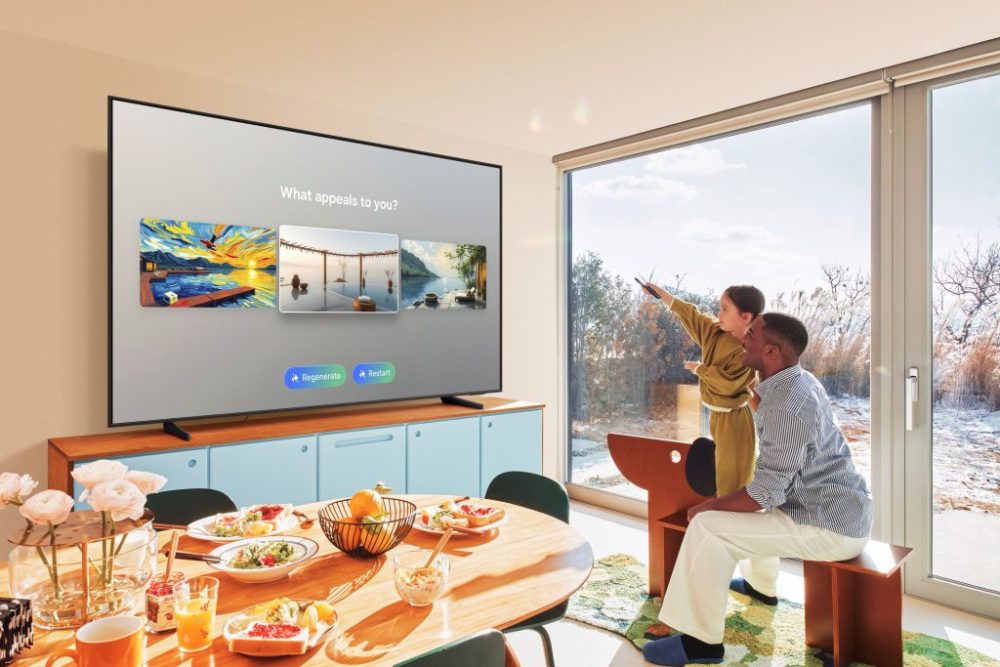
- Actualizaciones de software: Mantener actualizado el sistema operativo permite recibir mejoras, correcciones y nuevas funciones disponibles para el modelo. El procedimiento puede realizarse desde el menú de actualización de software, en la configuración de la TV. En los modelos compatibles, también es posible activar las actualizaciones automáticas.
- Diagnóstico de conexión: Si hay inestabilidad al reproducir contenido en línea, el menú de soporte puede ofrecer herramientas de diagnóstico para verificar la conexión de la TV a la red y ayudar a identificar posibles problemas de conectividad.
- Control remoto SolarCell: Si el control remoto deja de responder, se recomienda verificar el nivel de batería o exponer el panel solar a la iluminación interior o a la luz del sol (o bien usar el puerto USB-C para recargarlo). Si es necesario restablecer la conexión con la TV, basta con apuntar el control hacia el sensor frontal del televisor y mantener presionados al mismo tiempo los botones “Regresar” y “Reproducir/Pausa” durante aproximadamente tres segundos, hasta que aparezca en pantalla la confirmación de vinculación.
Experiencia práctica y asesoría especializada en los Samsung Smart Centers
Para apoyar a los consumidores en la configuración de sus televisores y en el uso de las funciones conectadas, Samsung pone a su disposición los Smart Centers, espacios diseñados para probar productos y recibir asesoría especializada.
En las sucursales participantes, los usuarios pueden resolver dudas sobre la configuración de imagen y sonido, probar las funciones en la práctica y recibir orientación de especialistas para integrar la Smart TV con otros dispositivos del ecosistema, como smartphones, barras de sonido y electrodomésticos inteligentes a través de SmartThings. La disponibilidad de demostraciones guiadas y talleres prácticos varía según la sucursal y el país.


