¿Perdiste un dispositivo? Descubre cómo localizar y proteger tus productos Galaxy
04-11-2026
Registrado a :
Samsung reúne respuestas a preguntas frecuentes sobre localización, seguridad, privacidad y protección de datos.
Las herramientas del ecosistema Galaxy permiten localizar el dispositivo, emitir una alerta sonora, mostrar mensajes en la pantalla y borrar datos de forma remota.
Los canales de Customer Satisfaction de Samsung ofrecen contenidos y orientación sobre configuración, uso, seguridad y soporte para los productos Galaxy.
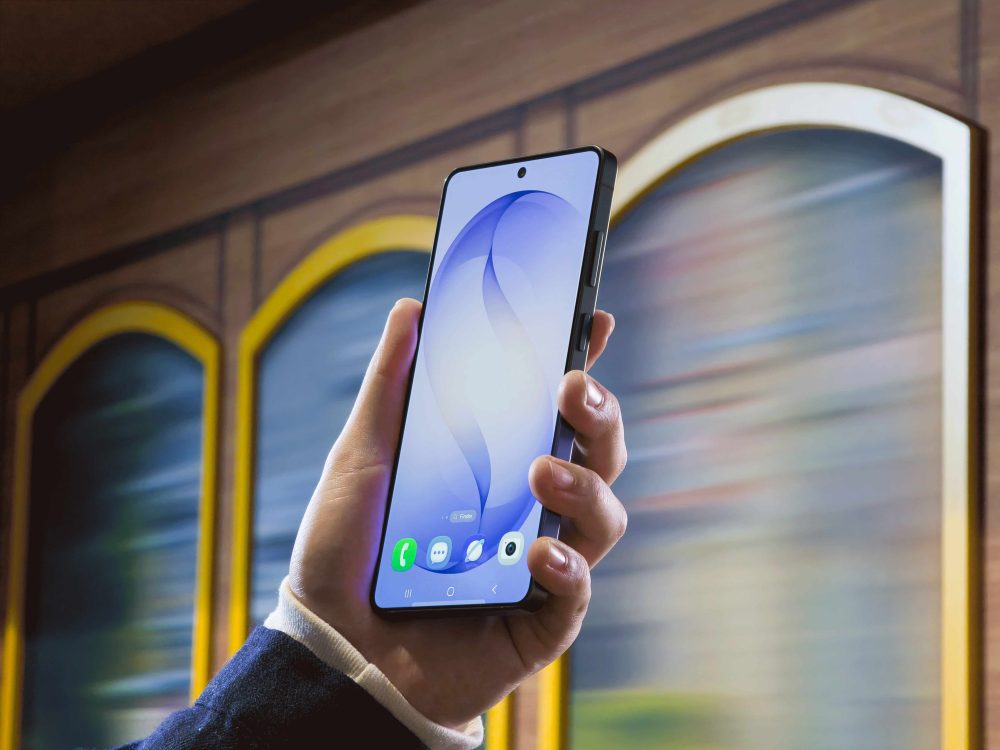
El uso de un smartphone implica diferentes situaciones a lo largo del día y, con ellas, también pueden surgir dudas sobre la configuración, las conexiones y las funciones del dispositivo. Ante imprevistos, como la pérdida de un dispositivo, las herramientas del ecosistema Galaxy pueden ayudar a los usuarios a localizarlo, proteger sus datos y tomar las medidas necesarias.
Para orientar a los consumidores durante este proceso, Samsung reúne respuestas a preguntas frecuentes sobre localización, seguridad y privacidad. Conoce cinco pasos importantes:
1. ¿Cómo acceder a SmartThings Find y localizar tu Galaxy?
SmartThings Find permite localizar dispositivos Galaxy compatibles y otros productos conectados al ecosistema Samsung. Se puede acceder a esta herramienta desde una computadora, a través del navegador, o mediante la aplicación en otro dispositivo Galaxy compatible.
Para comenzar, inicia sesión con la misma Samsung Account registrada en el dispositivo perdido. Después, selecciona el dispositivo que deseas localizar. Dependiendo de las condiciones del equipo, como la conexión a internet, el nivel de batería y los ajustes activados previamente, el mapa podrá mostrar su ubicación actual o la última ubicación registrada.
La disponibilidad de las funciones de localización puede variar según el modelo del dispositivo, la versión del software, la región y los ajustes activados.
2. Mi celular aparece en el mapa, pero no puedo encontrarlo. ¿Cómo utilizar la alerta sonora?
Si el mapa indica que el dispositivo está cerca, por ejemplo, en casa o en la oficina, pero no está a la vista, es posible utilizar SmartThings Find para emitir una alerta sonora.
En la plataforma, selecciona la opción Hacer sonar. El Galaxy emitirá un sonido a un volumen alto durante un período determinado, incluso si está configurado en modo silencioso o vibración. Esta función puede ayudar a encontrar el dispositivo cuando se encuentra cerca.
3. ¿Cómo funciona la localización si el dispositivo no tiene conexión a internet?
Una duda frecuente es si todavía es posible localizar un Galaxy cuando no está conectado a internet. En los dispositivos compatibles, la función de localización sin conexión puede ayudar en esta situación, siempre que se haya activado previamente en los ajustes del equipo.
Cuando está disponible y habilitada, el dispositivo perdido puede emitir señales Bluetooth. Los dispositivos Galaxy cercanos que participan en la red de localización pueden detectar estas señales y enviar una ubicación aproximada al servicio, lo que ayuda a actualizar la información que aparece en el mapa.
Dado que la disponibilidad y el funcionamiento de esta función dependen del modelo, la versión del software, la región y los ajustes del dispositivo, es importante revisar las opciones de localización antes de que se produzca una pérdida.
4. ¿Cómo bloquear el dispositivo y mostrar un mensaje en la pantalla?
Mientras intentas recuperar el dispositivo, proteger el acceso a tus datos debe ser una prioridad. En SmartThings Find, selecciona la opción Bloquear y sigue las instrucciones que aparecen en la pantalla.
Esta función permite establecer un método de bloqueo remoto y, en los dispositivos compatibles, mostrar un mensaje personalizado en la pantalla, como “Por favor, devuelve mi celular”. También es posible proporcionar un número de teléfono alternativo para facilitar el contacto en caso de que alguien encuentre el dispositivo.
Las opciones disponibles pueden variar según el modelo de Galaxy, la versión del software y los ajustes del dispositivo.
5. No podré recuperar mi dispositivo. ¿Cómo borrar los datos de forma remota?
Si los intentos de recuperación no tienen éxito, es posible borrar de forma remota los datos almacenados en el dispositivo, siempre que sea compatible con esta función y cumpla con las condiciones necesarias para recibir el comando.
En el panel de SmartThings Find, selecciona la opción Borrar datos y sigue las instrucciones que aparecen en la pantalla. Esta acción restablece el dispositivo a su configuración de fábrica y elimina los datos almacenados localmente, como fotos, aplicaciones e información personal.
Una vez que se complete el restablecimiento remoto, el dispositivo ya no podrá localizarse mediante SmartThings Find. Por eso, esta opción debe considerarse como una medida de último recurso. Esta acción no sustituye la necesidad de cambiar las contraseñas y revisar el acceso a las cuentas, especialmente en casos de pérdida o robo.
Customer Satisfaction de Samsung: orientación cuando la necesites
Para apoyar a los consumidores durante este proceso, Samsung ofrece diferentes canales de Customer Satisfaction, con contenidos y orientación sobre configuración, uso, seguridad y soporte para los productos Galaxy.
Quienes necesiten atención presencial también pueden visitar un Samsung Smart Center, donde especialistas pueden resolver dudas y orientar a los consumidores sobre sus productos y el ecosistema Galaxy.
Para encontrar el Samsung Smart Center más cercano y acceder a los canales de atención de Samsung, consulta la página de Samsung Smart Xperience.
La disponibilidad de determinadas funciones, los nombres de los menús y las rutas de configuración pueden variar según el modelo de Galaxy, la versión del software, el operador y la región.


