촬영은 쉬워도 편집은 생소하다? 이것만 알면 당신도 360도 영상 편집 전문가!
2016/12/02

광활한 풍경이나 잊지 못할 순간을 실감 나게 기록하고 공유하는 즐거움, 삼성 기어 360(이하 ‘기어 360’)에선 보다 특별하다. 언제 어디서든 손쉽게 360도 영상을 촬영할 수 있기 때문. ‘촬영은 쉬워도 편집은 어렵지 않을까?’ 우려할 수 있지만 그렇지 않다. 스마트폰에선 ‘기어 360 매니저’ 애플리케이션(이하 ‘앱’), PC에선 ‘기어 360 액션디렉터’(이하 ‘액션디렉터’) 프로그램을 각각 활용하면 누구나 360도 영상 편집자가 될 수 있다.
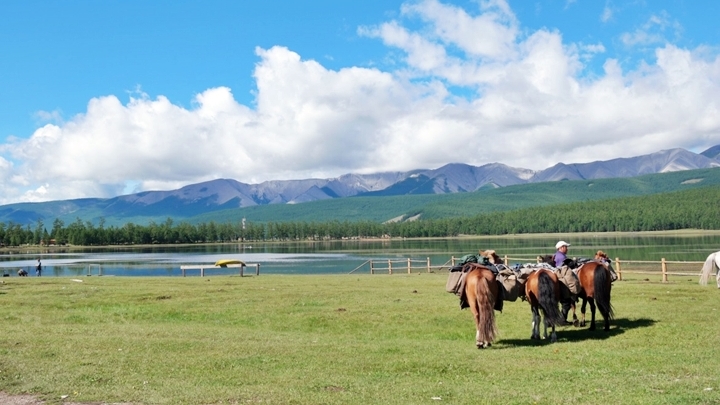
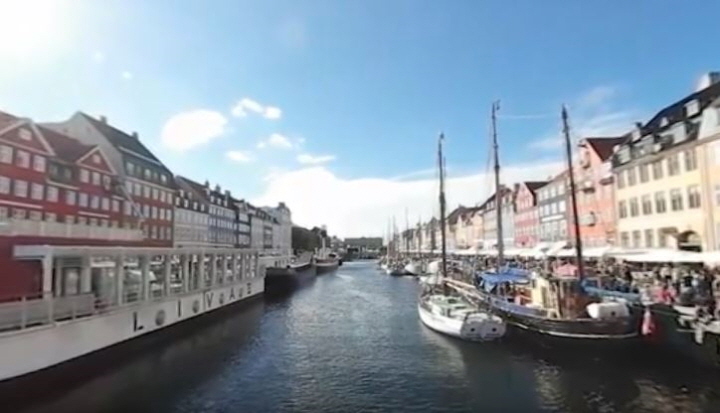
▲도쿄 신주쿠공원에서 기어 360으로 촬영한 영상

기어 360에 담기는 모습을 스마트폰 화면에서 직접 확인해가며 촬영할 수 있어 편리하다. 기어 360의 버튼을 눌러 촬영을 시작할 수도 있지만 기어 360 매니저에서 원격 촬영도 가능하다. 미리보기는 △듀얼 보기(분할 화면에서 전면·후면 카메라 촬영을 각각 확인) △파노라마 보기(수평으로 펼쳐진 화면 확인) △360도 보기(구<球> 형태로 화면 확인) 등으로 선택할 수 있고, 화면을 터치해 위치를 옮겨가며 360도 구석구석을 살펴볼 수도 있다.
촬영한 영상을 실제 360도로 보려면 스티칭(stitching), 즉 영상과 영상을 꿰매는 작업이 필요하다. 아래 사진에서 평면의 원처럼 보이는 두 영상을 입체적 구 형태로 완성하는 것이다. 기어 360에 저장된 촬영 원본을 선택한 후 기어 360 매니저에서 ‘저장’을 눌러주면 해당 영상이 스마트폰으로 전송되면서 스티칭까지 함께 완료된다. 별도의 앱을 설치하거나 PC에 연결하지 않아도 스마트폰에서 작업할 수 있어 간편하다. ‘잘라내기’를 이용하면 간편하게 원하는 부분만 택해 편집할 수 있다. 완성된 360도 영상을 기어 360 매니저에서 감상하다가 원하는 장면만 캡처할 수도 있다. 기어 360 매니저 앱 하나로 촬영∙편집∙감상이 모두 가능한 것이다.

▲원격 촬영을 통해 기어 360으로 보이는 화면을 스마트폰으로 볼 수도, 저장할 수도 있다

기어 360의 PC용 프로그램인 액션디렉터는 촬영 원본 스티칭을 포함, △잘라내기 △색상 조정 △텍스트 입력 △장면 전환 △배경음악 삽입 등 한층 심화된 편집 기능을 제공한다. 영상을 공유하기도 편리하다. 온라인 서비스에서 360도 영상이 재생되려면 특정 정보(메타데이터)가 필요하다. 대개 별도 메타데이터 프로그램을 설치, 업로드용 파일을 새로 저장하는 게 일반적이다. 하지만 액션디렉터는 해당 정보를 자동으로 파일에 포함시켜줘 액션디렉터로 완성한 파일을 유튜브나 페이스북 등에 바로 공유할 수 있다.
우선 ‘다듬기’ 메뉴에서 영상 중 불필요한 부분을 간편하게 잘라낼 수 있다. 아래 사진에서처럼 잘라내고 싶은 만큼 바(bar)를 조정하면 된다. ‘색상 조정’도 쉽다. 일반 사진 편집 도구에서 익숙하게 사용했던 방식과 마찬가지로 360도 영상 역시 노출∙밝기∙대비 등을 자유자재로 조정할 수 있다.

영상에 텍스트를 넣고 싶다면 ‘타이틀 디자이너’ 메뉴를 활용하자. 원하는 문구를 입력하거나 문구가 등장할 때 특정 효과를 주는 등의 작업도 가능하다. 액션디렉터에서 제공하는 서식을 이용하면 표현에 개성을 더할 수도 있다.

여러 영상을 이어 붙일 때 전환 효과를 적용하면 영상이 더욱 풍부해진다. 슬라이드∙페이드∙흐림 등 효과를 선택, 영상에서 원하는 위치에 끌어다 놓으면 효과가 적용된 모습을 손쉽게 확인할 수 있다.

액션디렉터에선 시각적 편집뿐 아니라 배경음악 적용도 가능하다. 아래 사진에서처럼 음표 아이콘을 눌러 저장된 음악 목록 중 사용할 곡을 선택하면 된다. 모든 편집을 마쳤다면 파일 형식을 정해 완성된 영상을 저장할 수 있다.

360도 영상 지원 채널이 확대되고 기어 VR 등 가상현실 헤드셋도 다양하게 출시되면서 360도 콘텐츠를 즐길 방법이 점차 늘고 있다. 전문가가 제작한 영상도 좋지만 ‘나만의 360도 추억’ 또한 적극적으로 즐길 수 있다. 기어 360 매니저와 액션디렉터를 실행해보면 예상보다 훨씬 쉽다고 느낄 것이다. 올겨울, 여행 계획이 있다면 기어 360부터 챙기는 건 어떨까?

삼성전자 뉴스룸의 직접 제작한 기사와 이미지는 누구나 자유롭게 사용하실 수 있습니다.
그러나 삼성전자 뉴스룸이 제공받은 일부 기사와 이미지는 사용에 제한이 있습니다.