“사람 많은데 어떻게 찍었지?” 봄꽃 인증샷 트렌드 바꾼 ‘갤럭시 S26 시리즈’
2026/04/16
개나리와 벚꽃을 시작으로 튤립, 유채꽃까지 잇따라 개화하며 봄나들이 시즌이 본격적으로 시작됐다. 서울 여의도와 석촌호수는 물론, 창녕 낙동강과 제주 녹산로 등 전국 봄꽃 명소에는 연일 인증샷을 남기려는 사람들로 북적이고 있다.
최근 SNS에서 인파가 몰리는 명소에서도 주변 사람들 없이 주인공과 꽃만 담긴 사진들이 화제를 모으고 있다. 촬영 방법과 기기를 묻는 댓글이 이어지고 있는데, 그 비결은 비싼 카메라도, 전문 포토그래퍼도 아니다.
‘갤럭시 S26 시리즈’의 AI 기능을 활용하면 누구나 손쉽게 완성도 높은 봄꽃 인증샷을 얻을 수 있다. 갤럭시 크루 크리에이터들이 직접 공유해온 결과물로 확인해보자.
사람 반, 꽃 반? ‘AI 지우개’ 하나면 해결!
봄꽃 명소에서 사진을 찍다 보면 원치 않게 다른 사람이 프레임이 들어오는 경우가 많다. 이럴 때는 ‘포토 어시스트’ 내 ‘AI 지우개’ 기능이 유용하다.

갤러리 앱에서 ‘포토 어시스트’ 버튼을 누르고 ‘AI 지우개’를 선택한 뒤, 지우고 싶은 주변 인물이나 사물을 터치하면 AI가 해당 영역을 자동으로 인식해 감쪽같이 제거해 준다. 특히, ‘지울 대상 추천’ 기능을 활용하면 제거할 요소를 자동으로 제안해 보다 간단하게 편집할 수 있다. 별도 앱 설치나 복잡한 과정은 필요 없다.
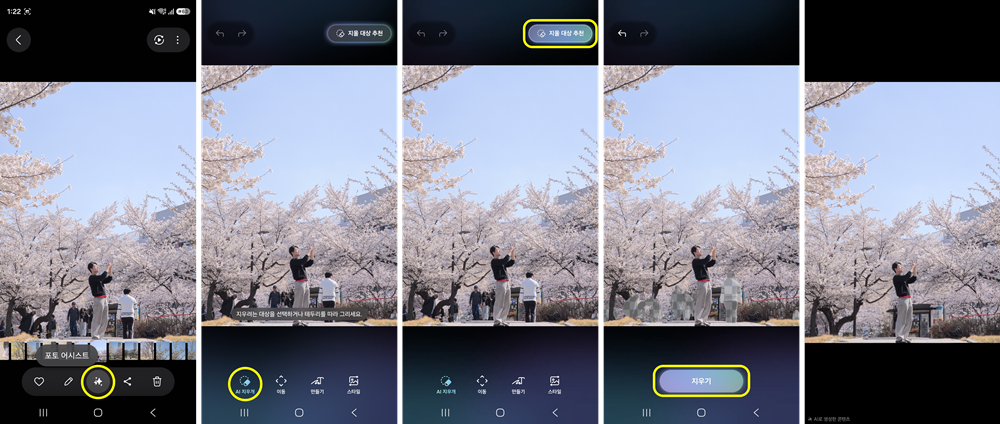
만개한 꽃들 사이에서 한참을 기다리며 수십 장을 찍어도 매번 다른 사람이 함께 찍혔다면, 이제 기다릴 필요 없이 ‘AI 지우개’로 간편하게 정리할 수 있다.
꽃이 졌어도, 날씨가 흐려도, ‘만들기’만 있다면 괜찮아요
꽃놀이 시즌, 명소를 찾았지만 기대와 다른 풍경을 마주하는 경우도 있다. 꽃잎이 절정을 지나 이미 지기 시작했거나, 흐린 날씨와 미세먼지까지 겹쳐 화사한 분위기가 덜할 때다.
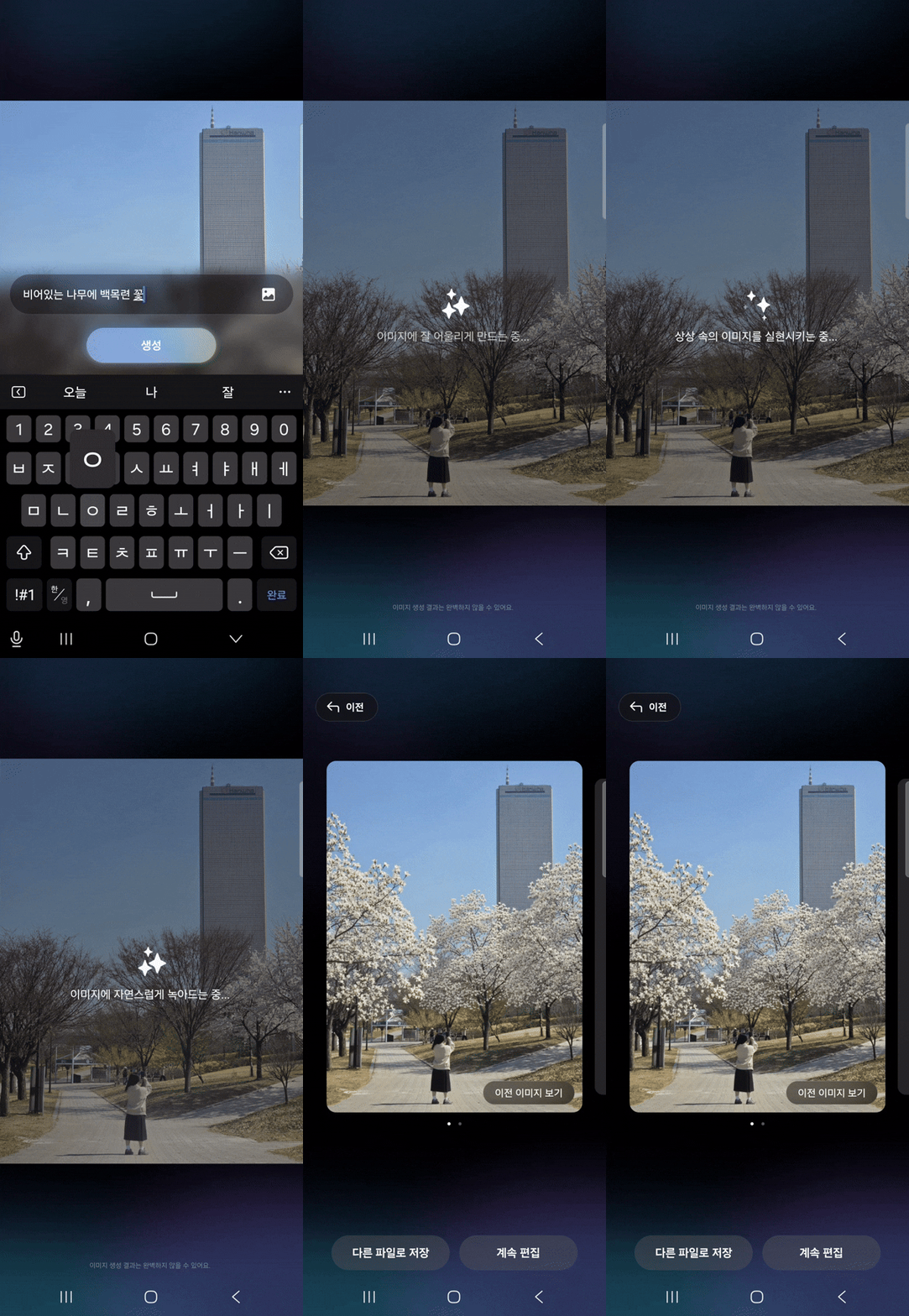
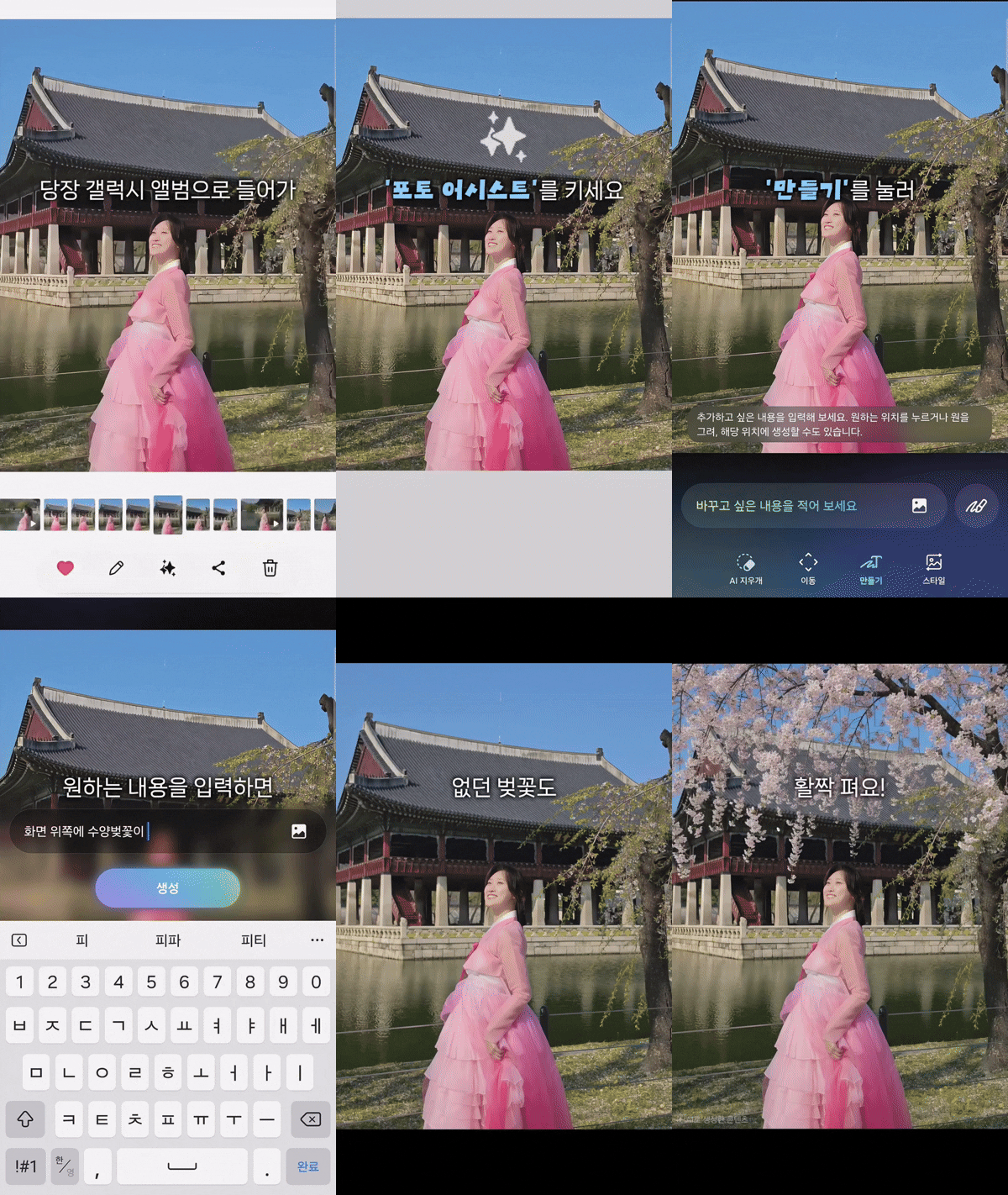
▲ ‘갤럭시 S26 시리즈’의 ‘포토 어시스트 – 만들기’ 기능을 활용한 사진 편집
*출처: (우) 크리에이터 ‘찌연(@jjiyeon_travel)’ 인스타그램
이럴 때는 ‘포토 어시스트’의 ‘만들기’ 기능을 활용하면 된다. “나무에 산수유 꽃잎을 가득 채워줘” 또는 “나무에 백목련 꽃을 채워줘” 등 보고 싶은 봄꽃을 요청하는 텍스트를 입력하면 AI가 사진 속 환경을 분석해 자연스럽게 보정해 준다.
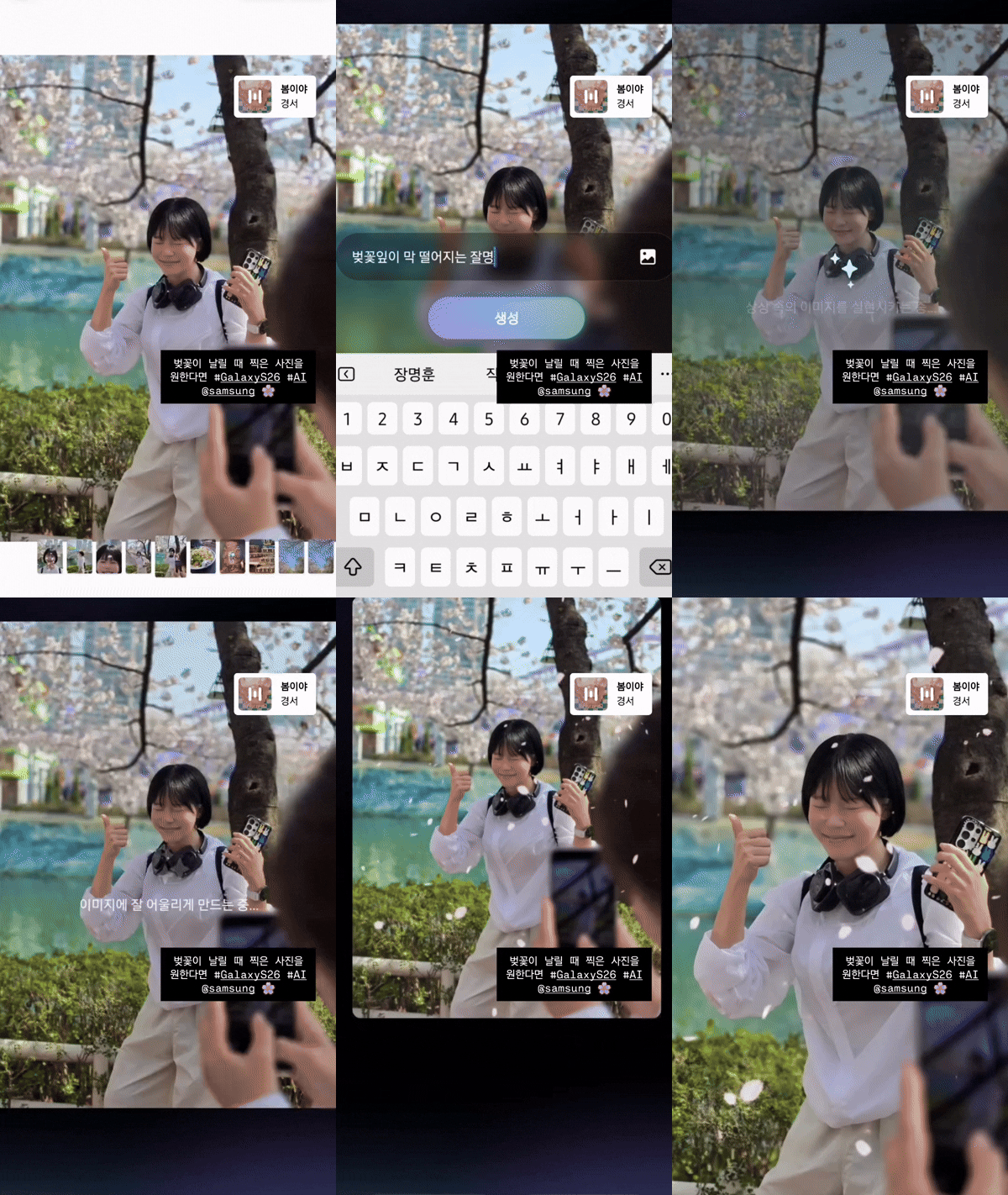
*출처: 크리에이터 ‘고고팡팡(@gogopangpang)’ 인스타그램
사진의 분위기를 보다 다채롭게 연출하는 것도 가능하다. 촬영 결과물 속 꽃잎을 더욱 풍성하게 채우거나, 흩날리는 꽃잎을 더하는 등 원하는 느낌을 충분히 담아낼 수 있다. 다른 결과물을 원한다면 언제든 되돌리거나 다시 시도할 수 있다.
보정을 넘어 연출까지…갤럭시 AI, 사진을 새롭게 그리다
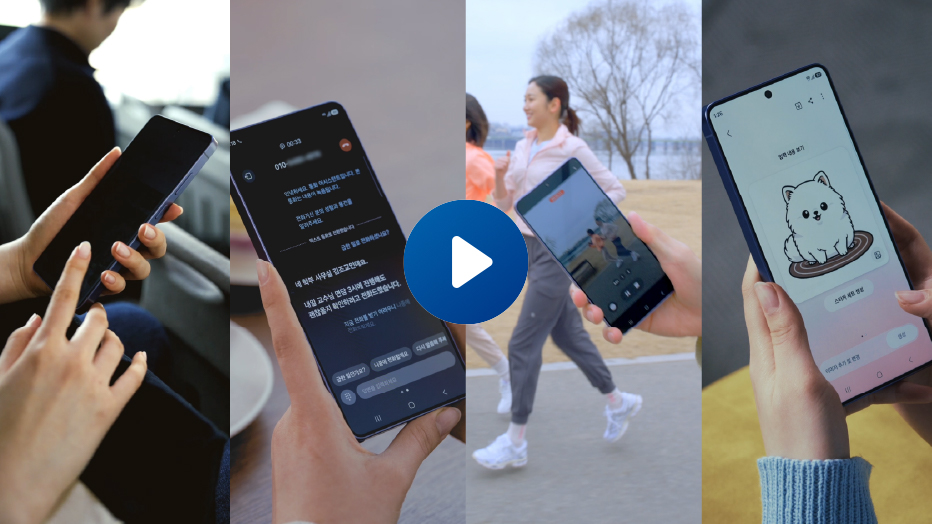
‘포토 어시스트’는 단순히 사진의 아쉬운 부분을 보정하는 데 그치지 않고 사용자의 취향과 아이디어를 반영해 사진을 새롭게 완성하는 창작 도구로 진화하고 있다.
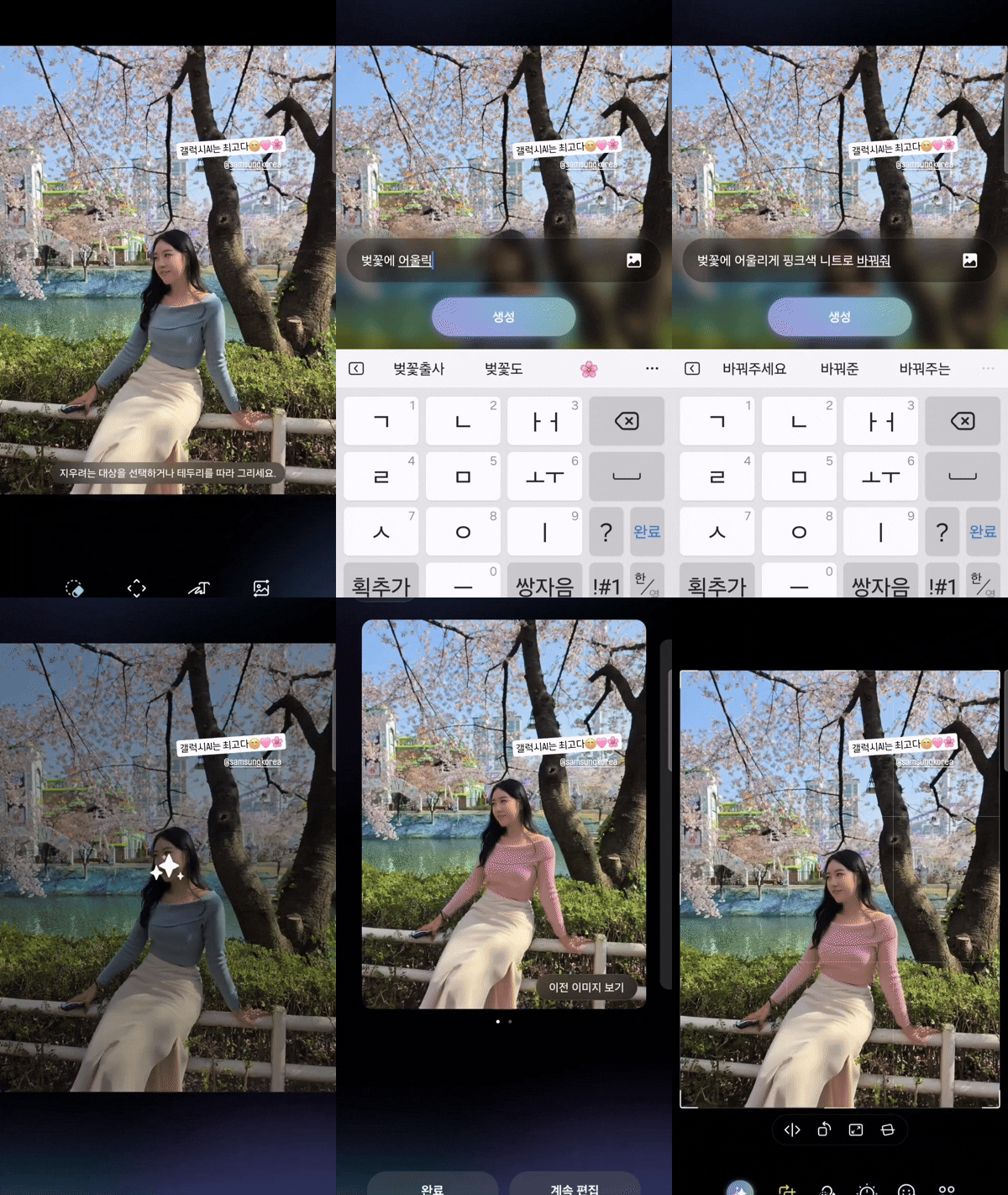
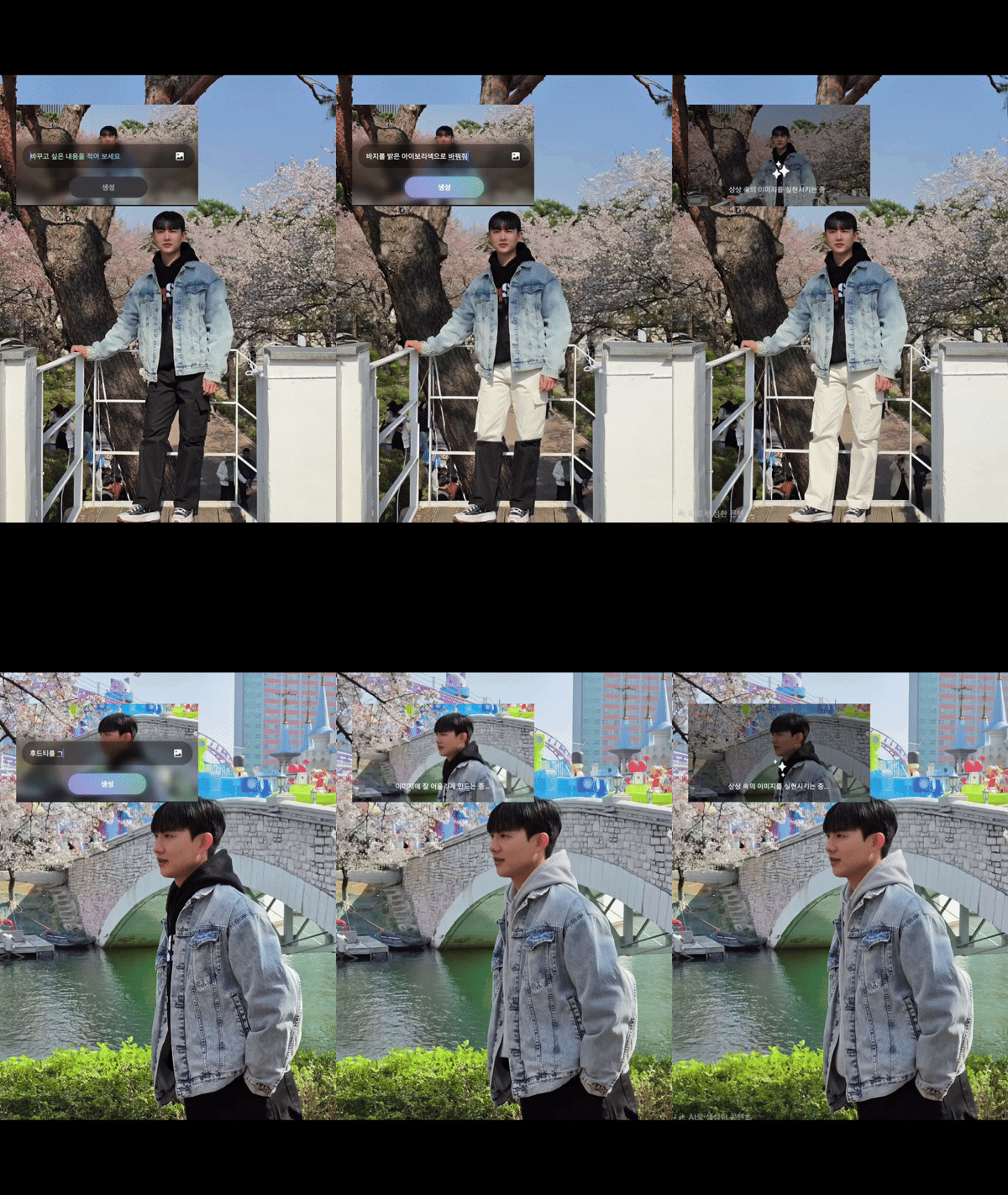
▲ ‘갤럭시 S26 시리즈’의 ‘포토 어시스트 – 만들기’ 기능을 활용한 사진 편집
*출처: (좌) 크리에이터 ‘희윤(@gmldbs3453)’ 인스타그램, (우) 크리에이터 ‘Logan(@_logan.kwon)’ 인스타그램
촬영 당시 입었던 옷이 마음에 들지 않거나 배경과 어울리지 않아도 걱정할 필요 없다. ‘포토 어시스트’의 ‘만들기’ 기능으로 ‘벚꽃과 어울리는 핑크색 니트로 바꿔줘’, ‘바지를 밝은 아이보리 색으로 바꿔줘’ 등 간단한 텍스트 한 문장이면 AI가 의상을 자연스럽게 바꿔준다.
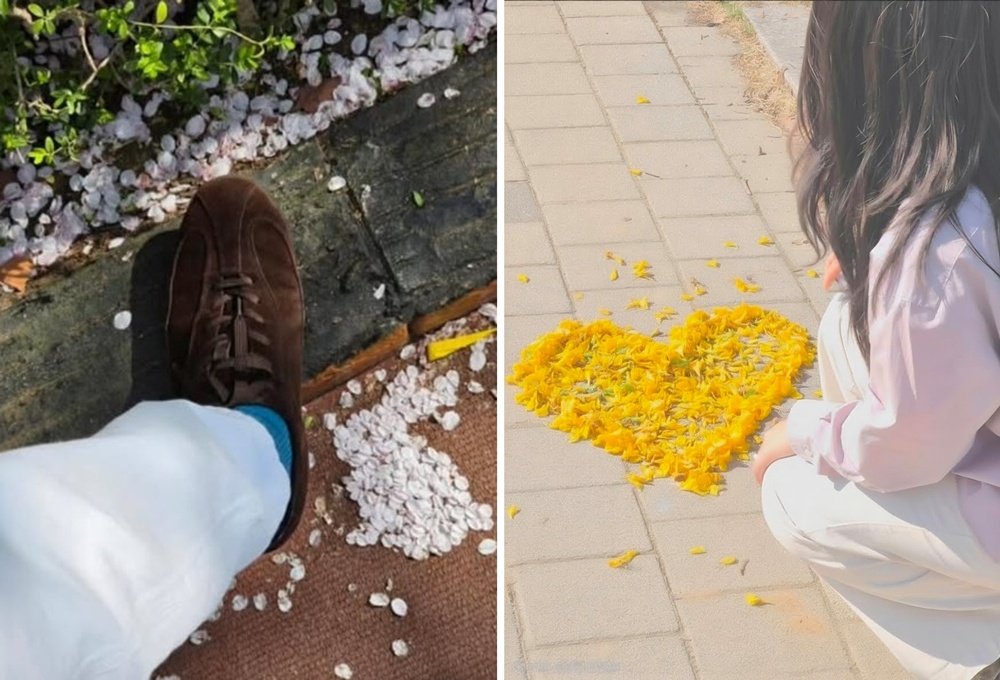
*출처: (좌) 크리에이터 ‘이동혁(@do_.nyak)’ 인스타그램
꽃잎으로 위트 있는 인증샷을 완성하는 것도 가능하다. ‘바닥에 벚꽃으로 귀여운 토끼를 만들어줘’, ‘바닥에 하트 모양으로 가득 찬 노란 꽃잎을 만들어줘’라고 입력하면 실제로 꽃잎을 모아 놓은 듯 자연스러운 결과물을 생성해준다.
‘이 색감 뭐예요?’ 댓글 부르는 영상의 비밀
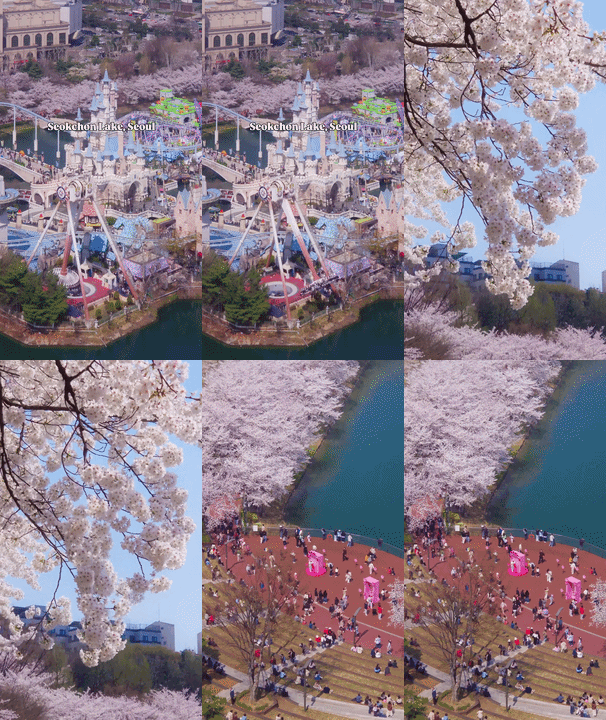
*출처: 크리에이터 ‘빅준(@bigg_jun)’ 인스타그램
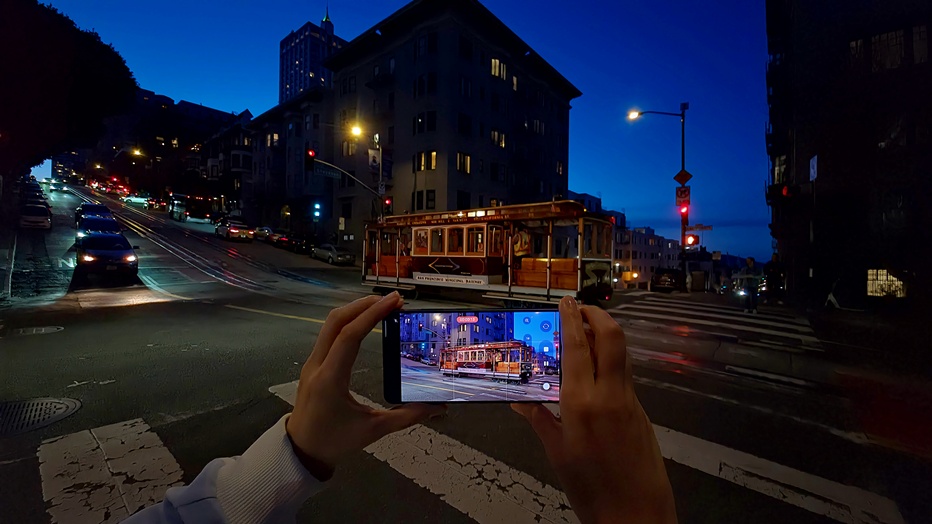
최근 벚꽃 릴스와 쇼츠에서 눈에 띄는 영상들은 자연스럽고 세련된 색감이 특징이다. 이러한 영상에도 촬영 세팅이 어떻게 되는지 묻는 댓글들이 쏟아진다. 그 해답은 갤럭시 S26 시리즈의 ‘LOG 촬영 모드’와 ‘LUT 필터’ 조합이다.
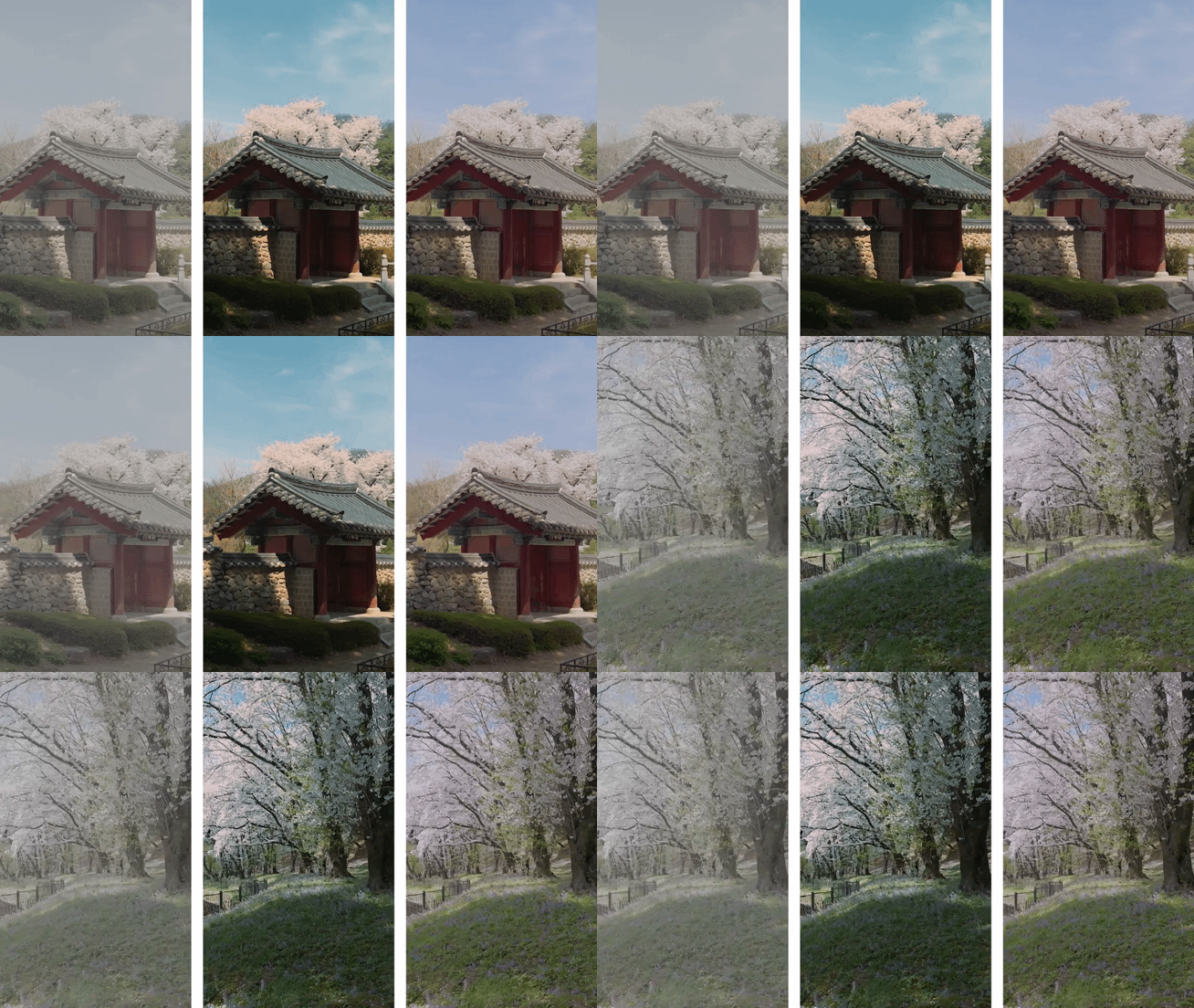
‘LOG 촬영 모드’는 폭넓은 색 정보를 유지한 채 영상을 기록해 후반 편집의 유연성을 높여준다. 카메라 앱에서 ‘더 보기’ – ‘프로 동영상’을 차례대로 선택하고, 우측 상단의 ‘LOG’를 활성화해 촬영한다. 촬영을 마친 영상은 ‘편집’ – ‘색조’ 메뉴에서 ‘블록버스터’, ‘하이틴 드라마’, ‘로맨스’, ‘스릴러’ 등 4개의 ‘LUT 필터’를 자유롭게 적용하며 영상미를 보다 극대화할 수 있다.
평범한 사진을 작품으로…’크리에이티브 스튜디오’로 감성 충전
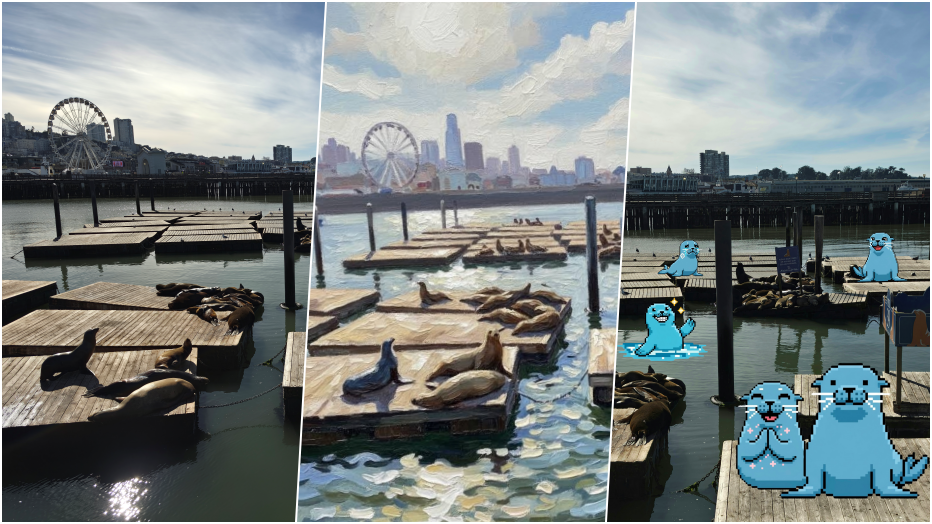
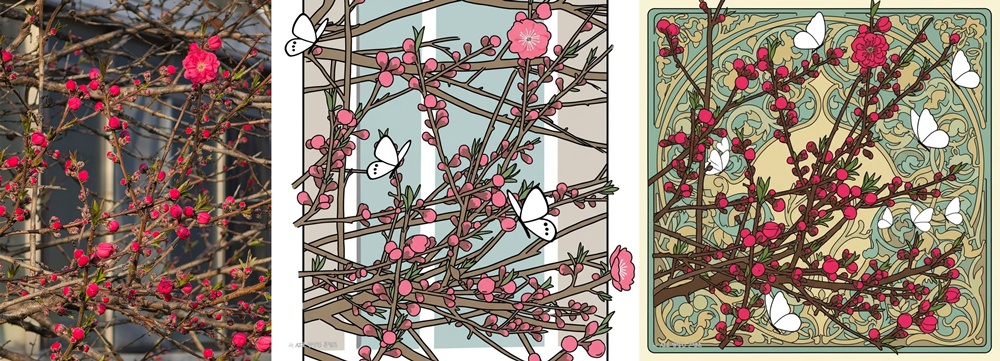
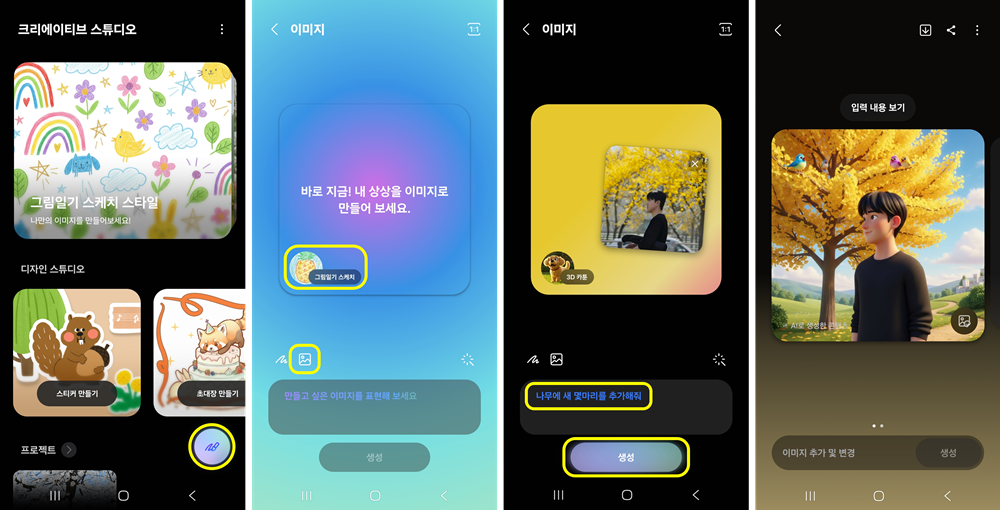
비슷비슷한 꽃 사진을 나만의 특별한 이미지로 바꾸고 싶다면, 갤럭시 S26 시리즈의 ‘크리에이티브 스튜디오’ 기능을 활용해 보자. 3D 카툰, 웹툰, 인스타툰, 일러스트, 마커 드로잉, 아르 누보 등 다양한 스타일을 선택해 원하는 사진을 불러온 후 텍스트만 입력하면 독특한 감성의 작품이 순식간에 탄생한다.
이에 더해, ‘크리에이티브 스튜디오’ 앱 내 ‘디자인 스튜디오’ 기능을 활용해 봄나들이 사진을 스티커, 프로필 카드, 배경화면 등으로 재가공해 활용할 수 있다.
봄나들이 시즌마다 반복되던 아쉬움, 사람에 치이고 날씨에 실망하고 타이밍을 놓치는 상황들이 이제는 갤럭시 S26 시리즈만 있다면 몇 번의 터치로 해결된다. 이처럼 갤럭시 S26 시리즈는 사진을 촬영하고 즐기는 방식 전반에 변화를 만들어가고 있다.
삼성전자 뉴스룸의 직접 제작한 기사와 이미지는 누구나 자유롭게 사용하실 수 있습니다.
그러나 삼성전자 뉴스룸이 제공받은 일부 기사와 이미지는 사용에 제한이 있습니다.